Manual do Usuário
Tudo o que você precisa para organizar seu torneio — do cadastro ao pódio.
1. Planos: FREE / PRO / MAX
FREE
- Até 1 torneio ativo
- Dados salvos localmente no dispositivo
- Todos os formatos de torneio disponíveis
PRO
- Torneios ilimitados
- Dados salvos na nuvem — acesse de qualquer dispositivo
- Sincronização automática em tempo real
- Backup e restauração na nuvem
- Exportar lista de participantes
MAX
- Tudo do PRO, mais:
- Exportar PDF com tabelas, chaves e pódio
- Compartilhar o torneio com espectadores via link público ou QR Code
- Módulo de inscrições online com pagamento via Stripe
- Lista de presença — controle quem está presente no dia do evento
- Sorteio de brindes — sorteie prêmios ao vivo com animação para telão
Para fazer upgrade, acesse Perfil → Plano ou toque em "Upgrade" no app.
2. Instalar o app no celular
O Beach Tennis Manager funciona como um app nativo quando instalado na tela inicial do seu celular. Você ganha acesso rápido, tela cheia e uma experiência muito melhor.
No iPhone / iPad (Safari)
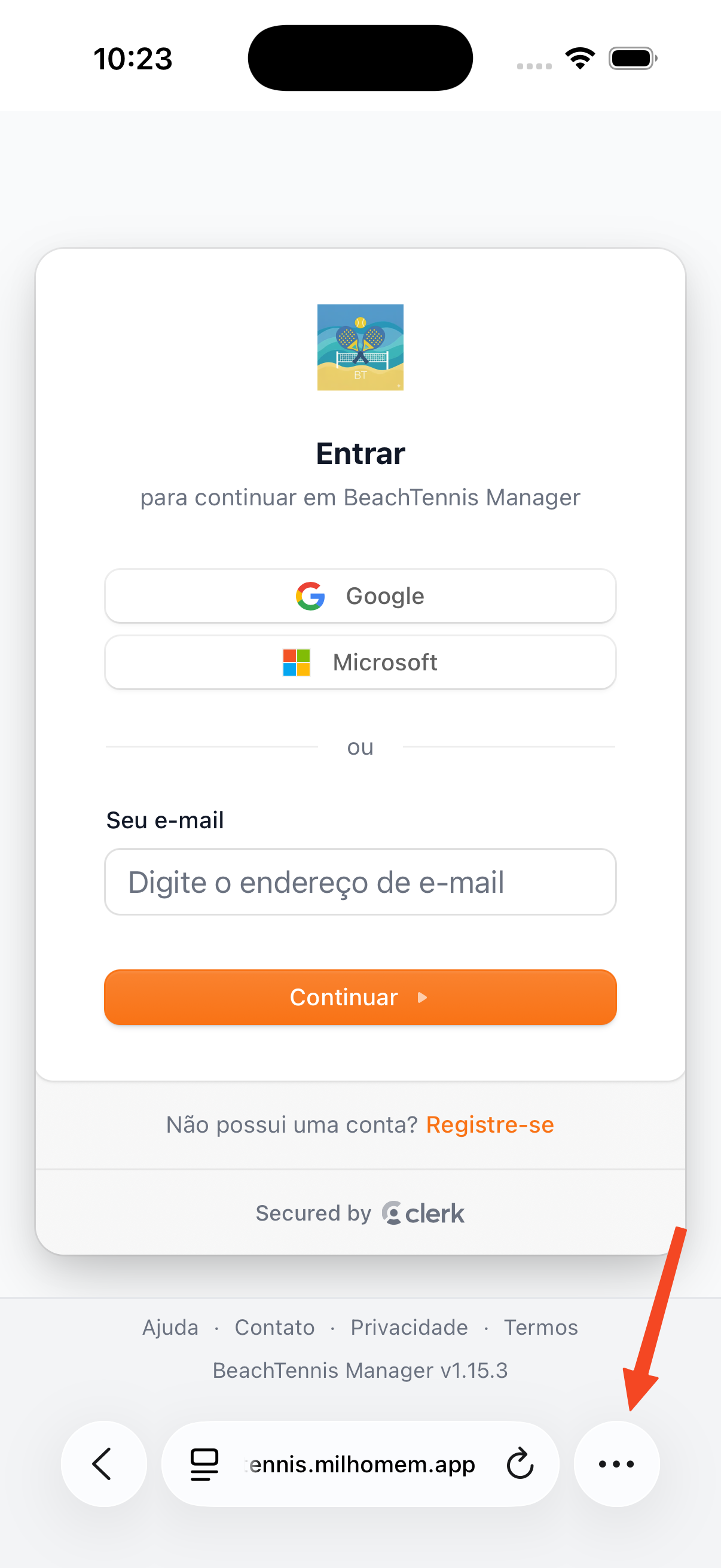
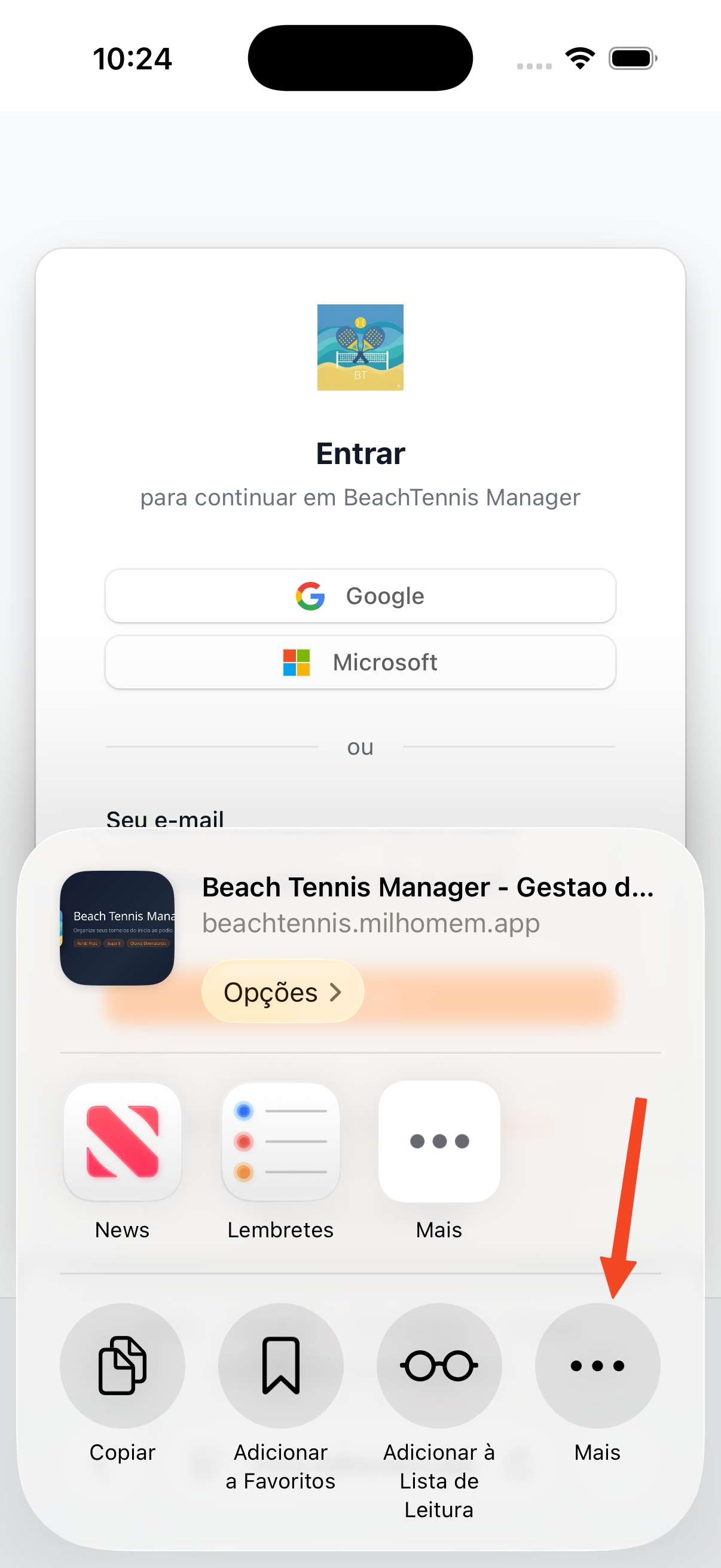
- 1Toque no botão de menu (...) na barra inferior do Safari
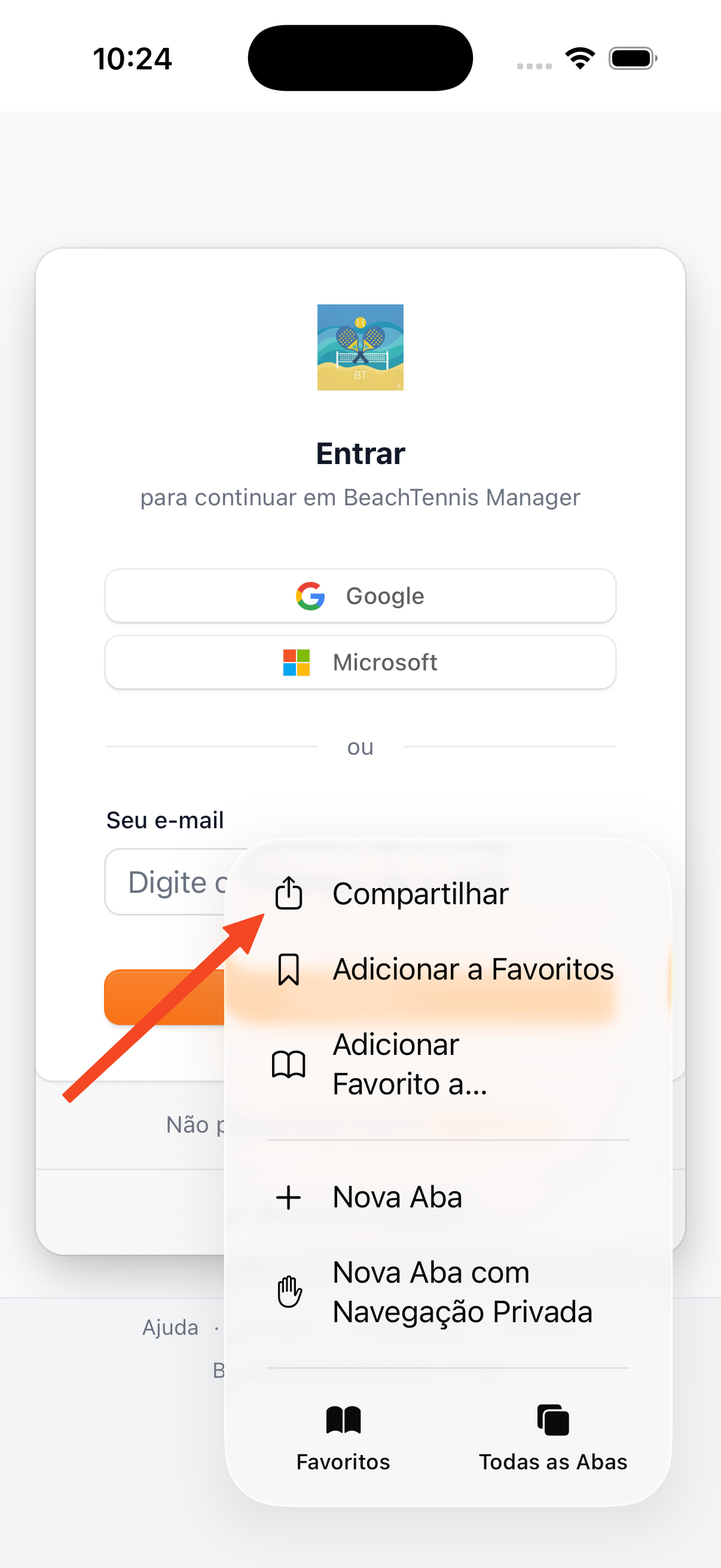
- 2Selecione "Compartilhar"
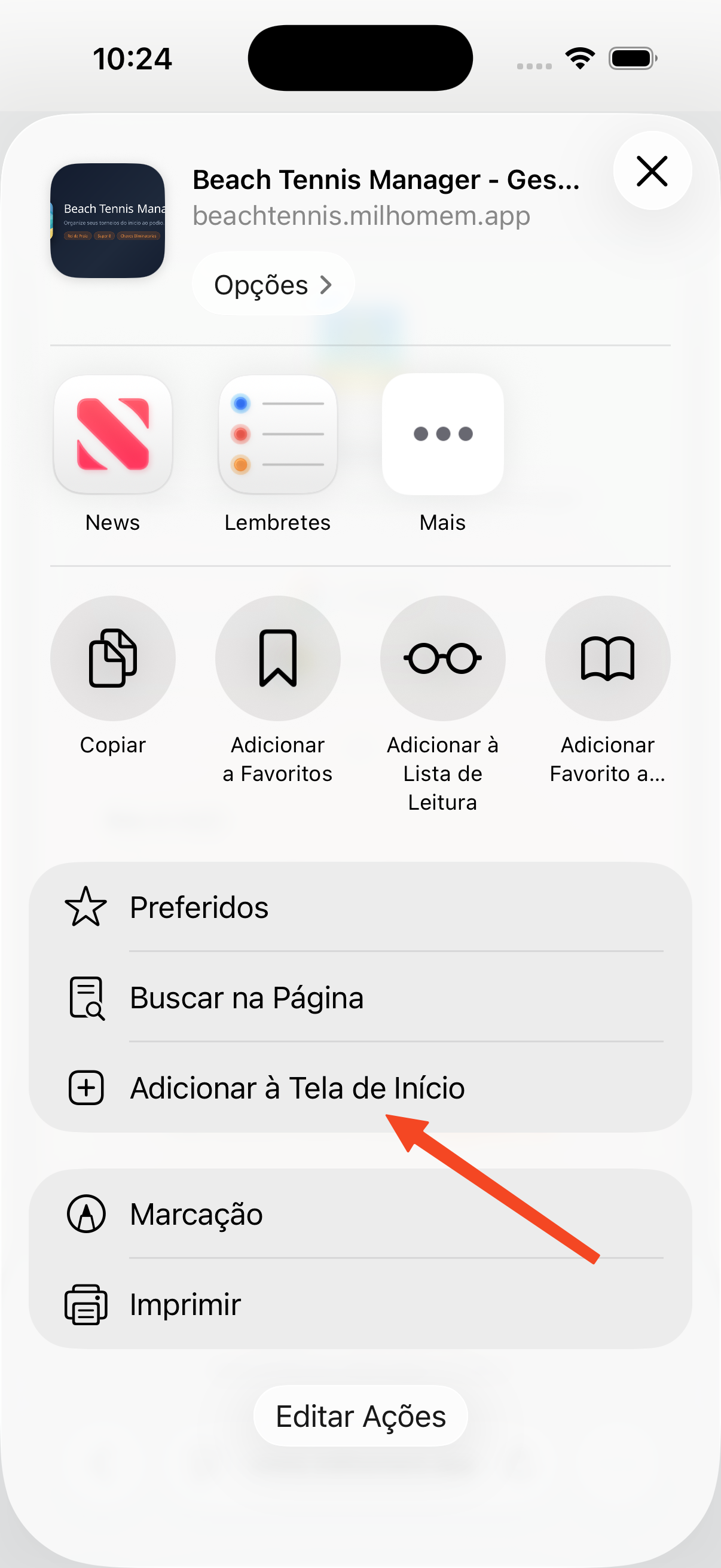
- 3Role as opções e toque em "Mais"
- 4Toque em "Adicionar à Tela de Início"
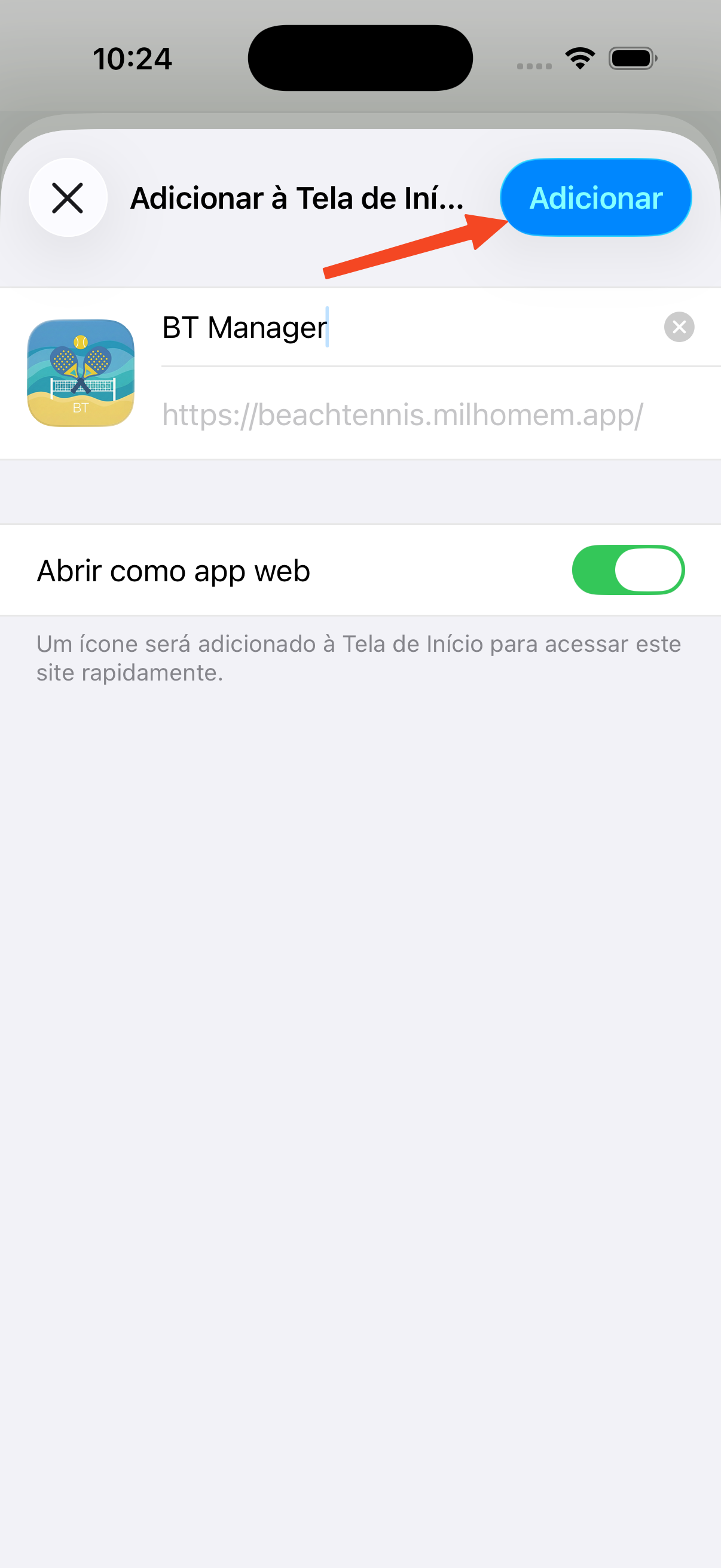
- 5Toque em "Adicionar" para confirmar
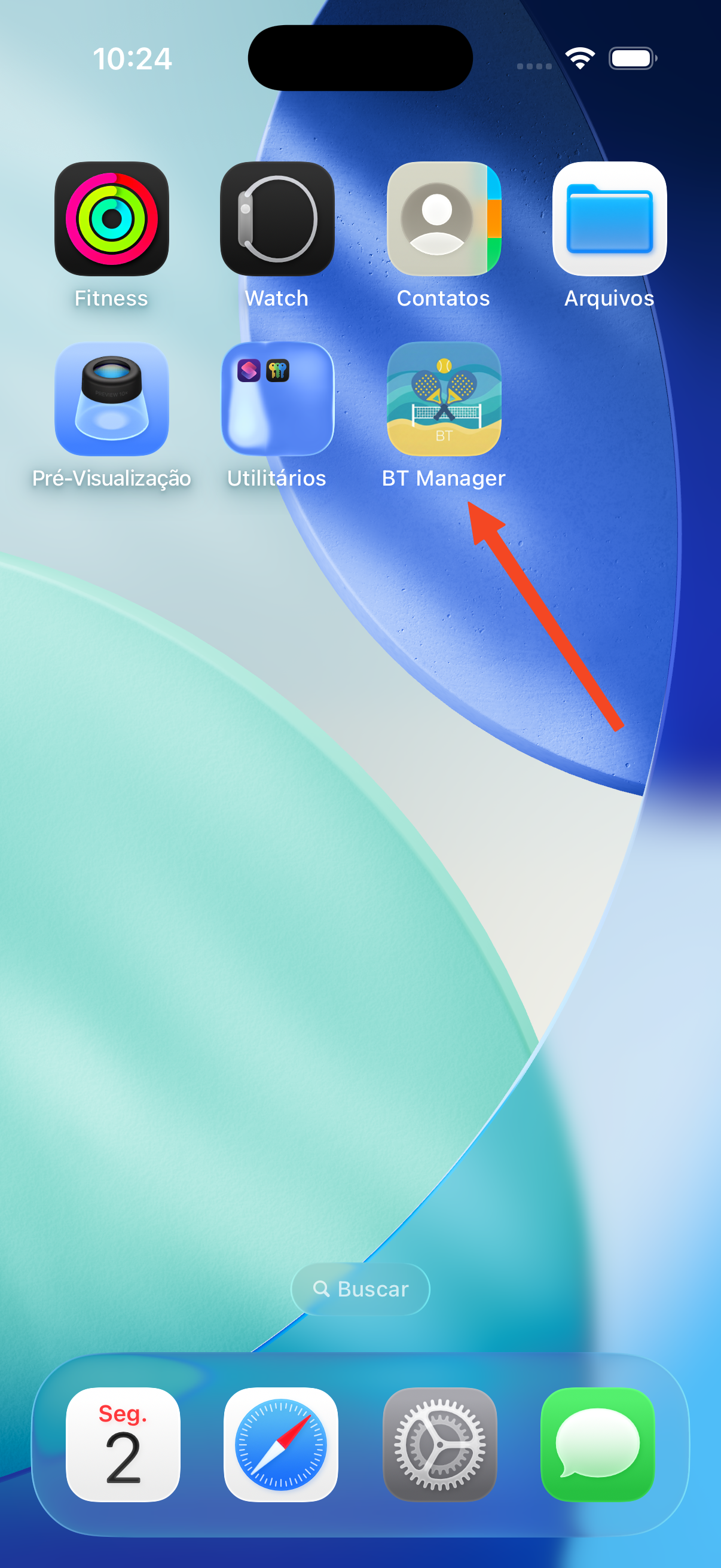
- 6Pronto! O ícone apareceu na sua tela inicial
- 7Abra o app pela tela inicial e aproveite!
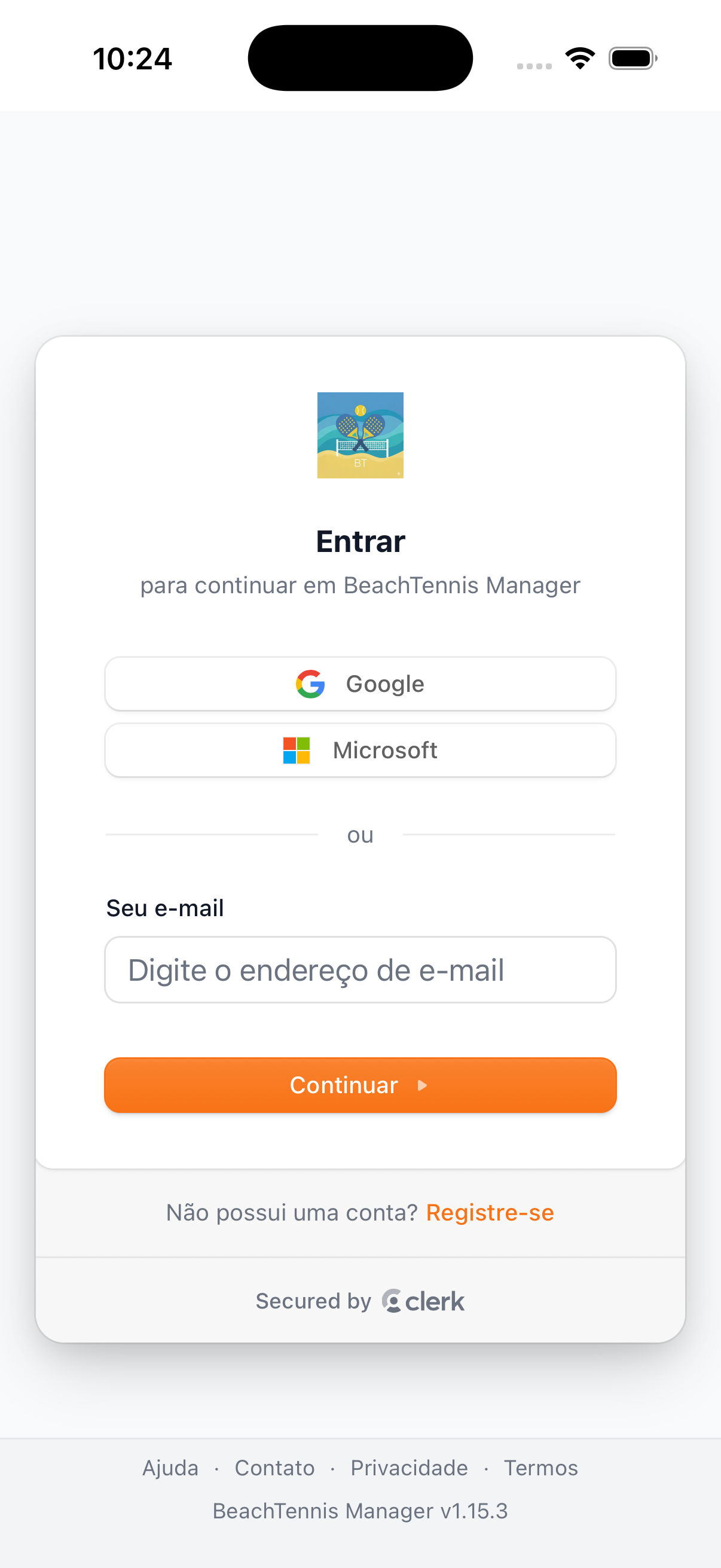
No Android (Chrome)
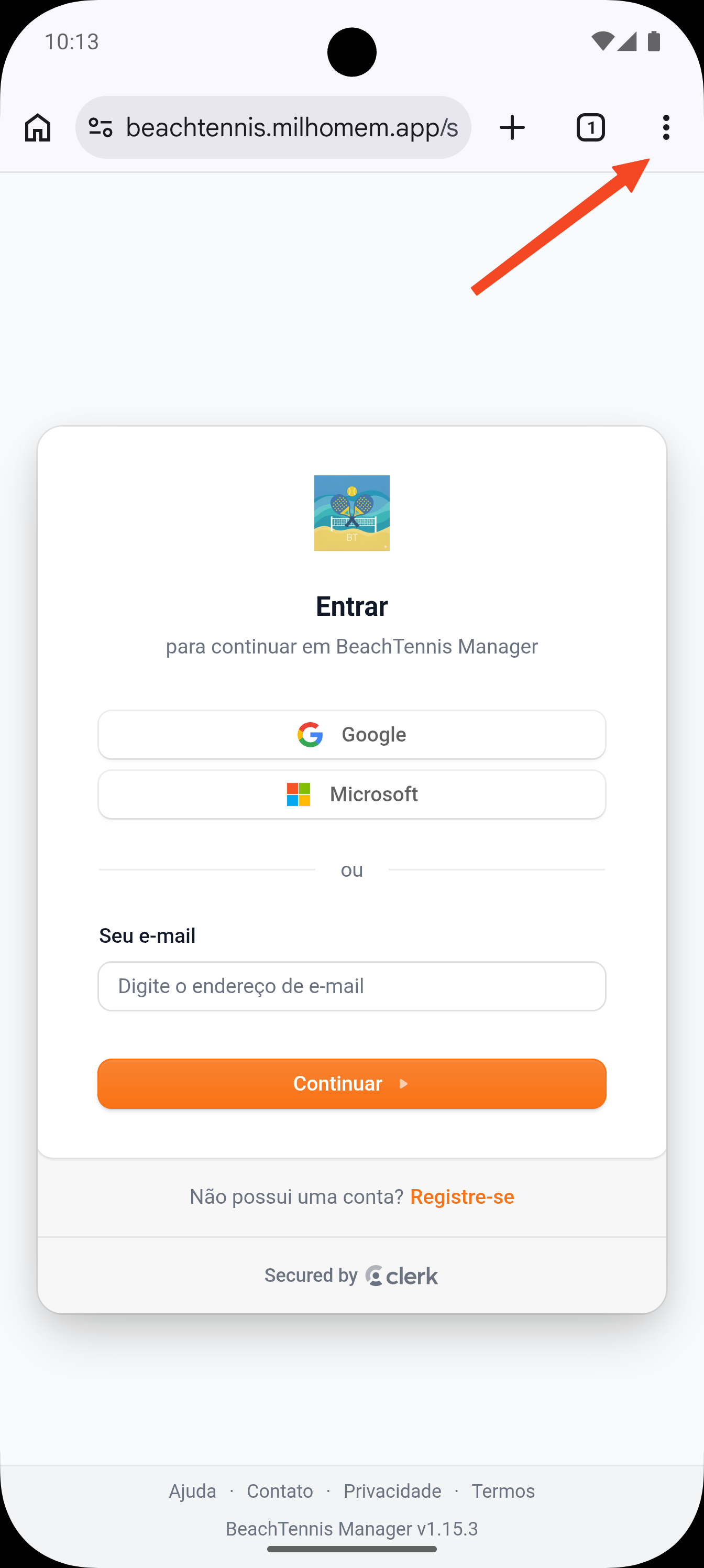
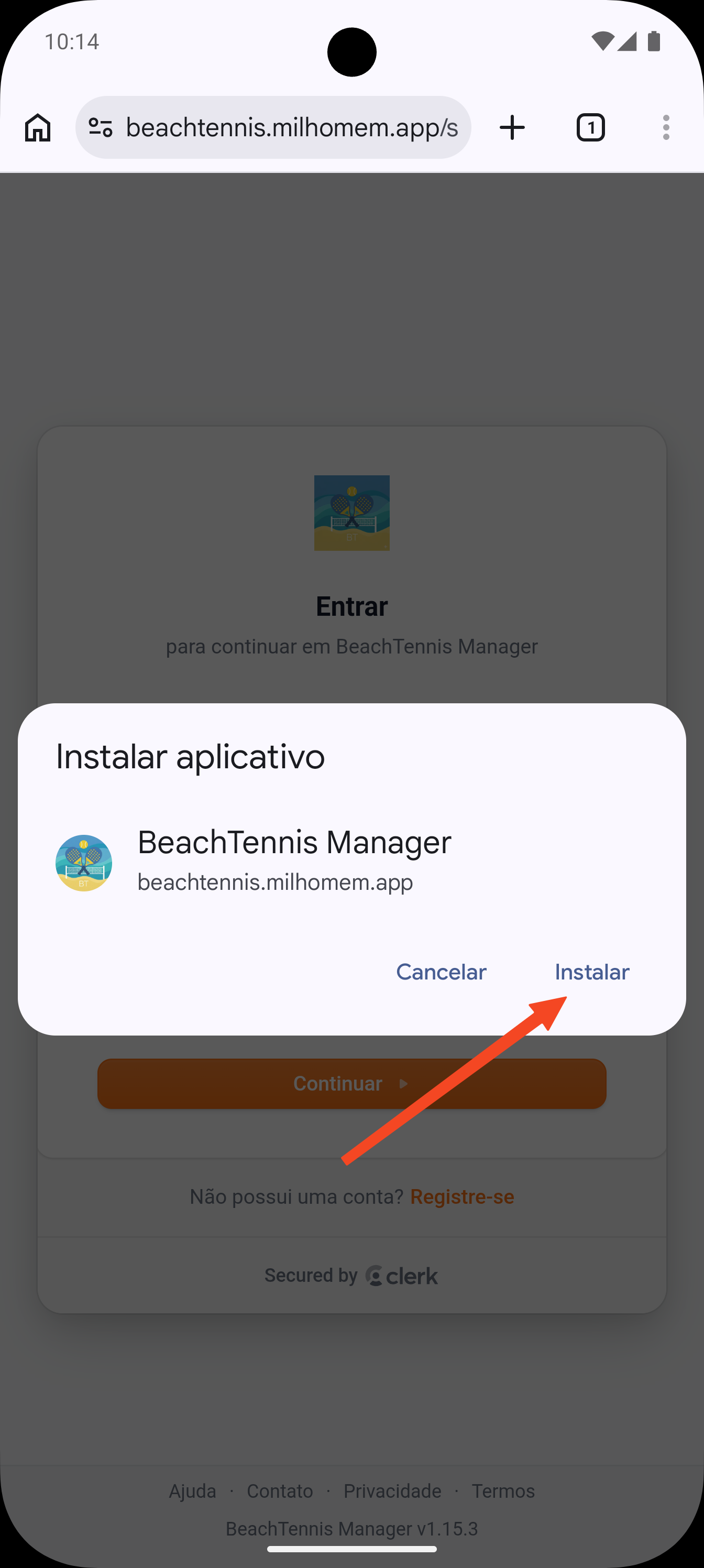
- 1Toque no menu (⋮) no canto superior direito do Chrome
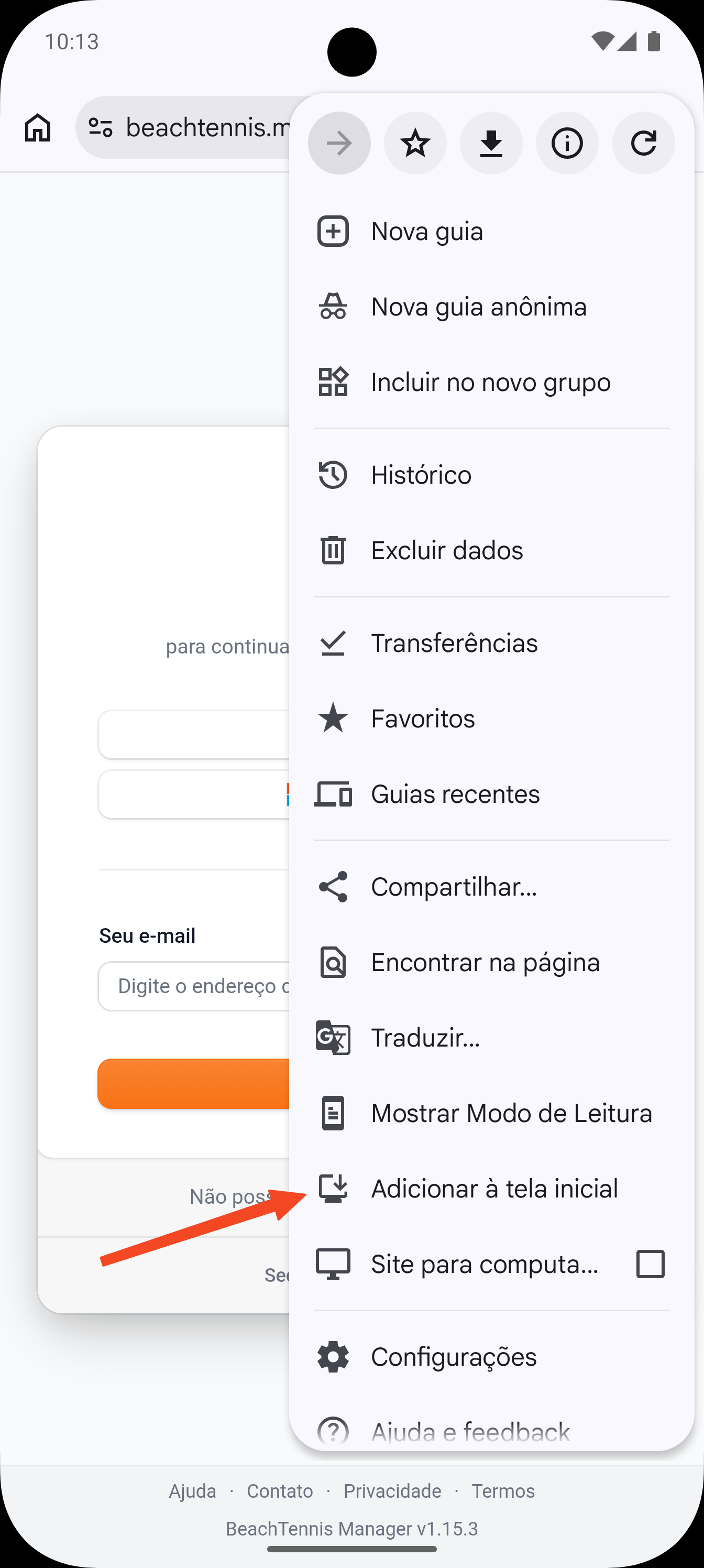
- 2Toque em "Adicionar à tela inicial"
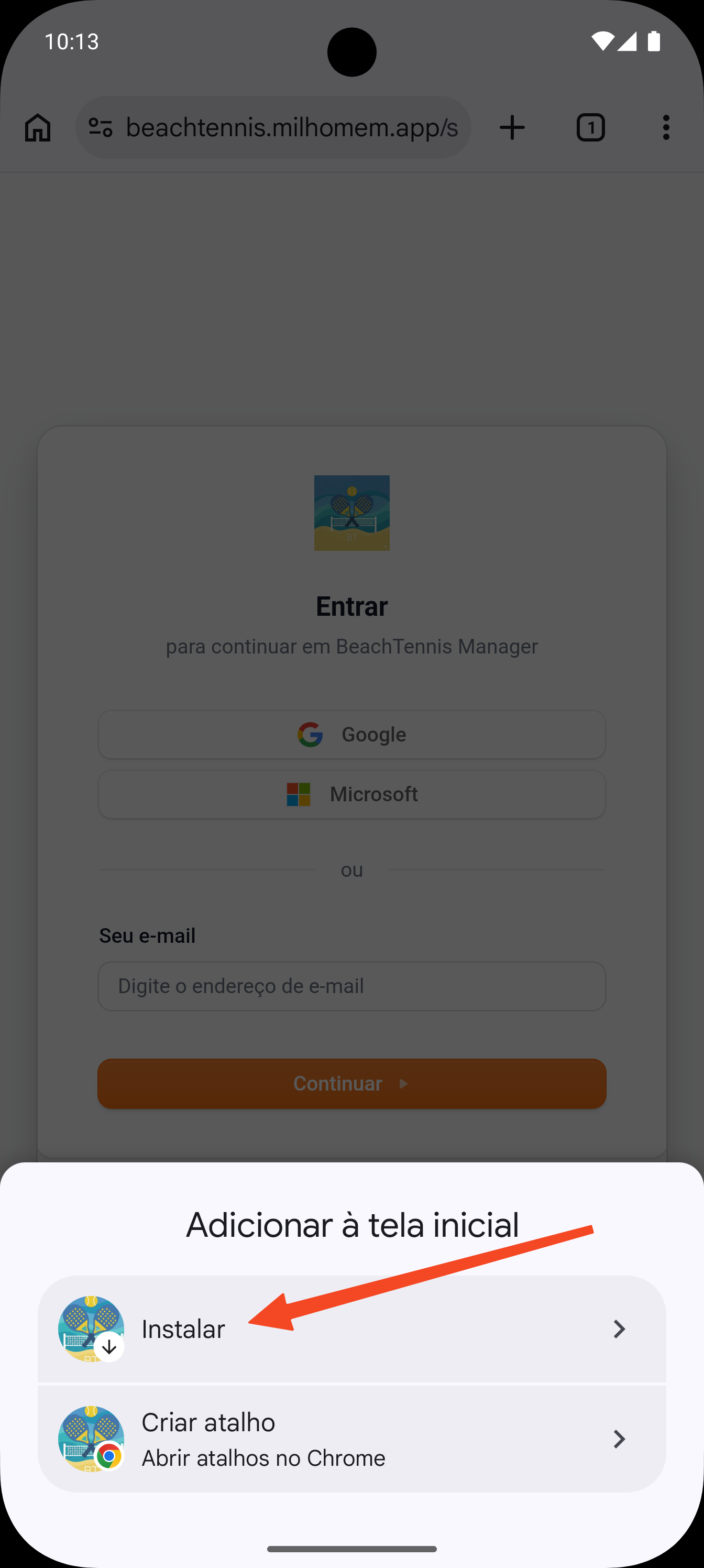
- 3Selecione "Instalar"
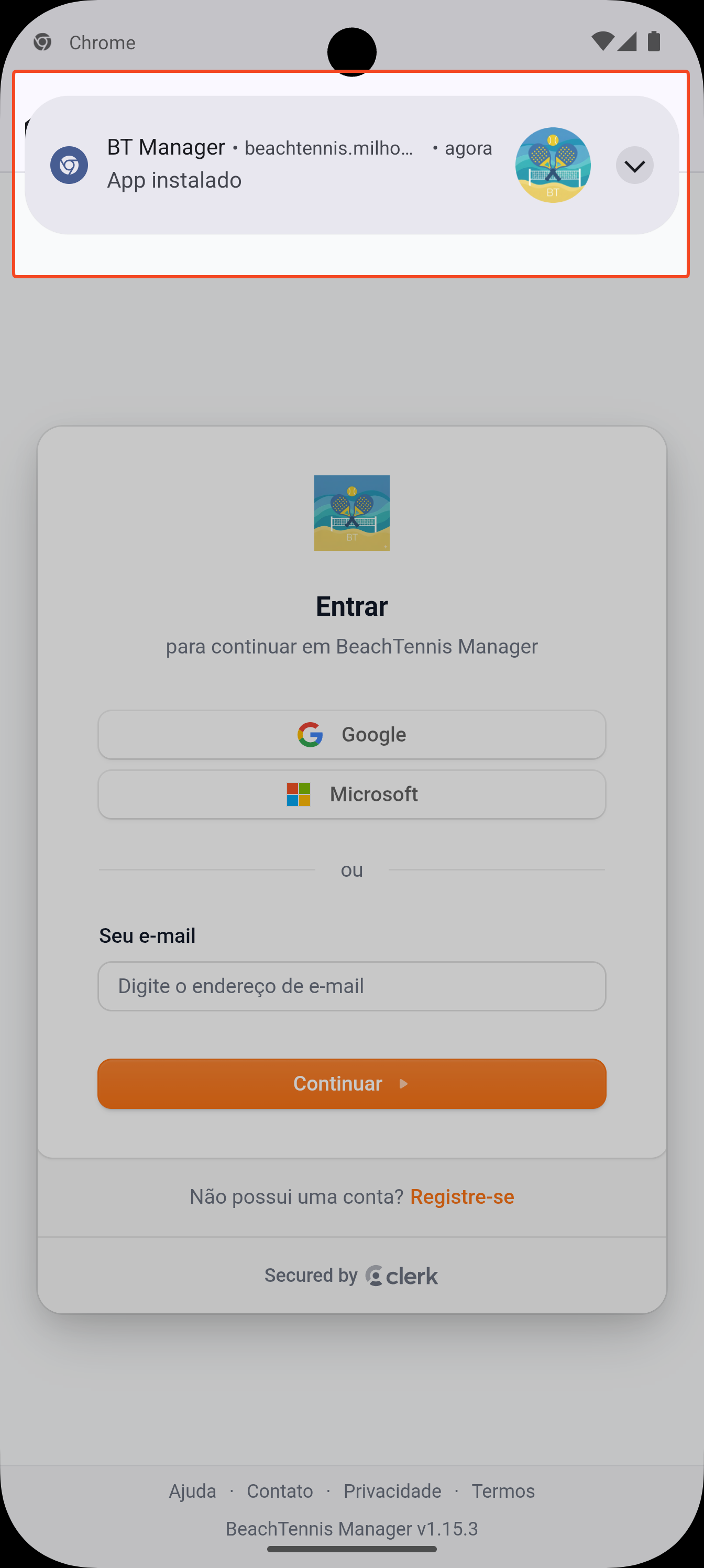
- 4Confirme tocando em "Instalar"
- 5App instalado com sucesso!
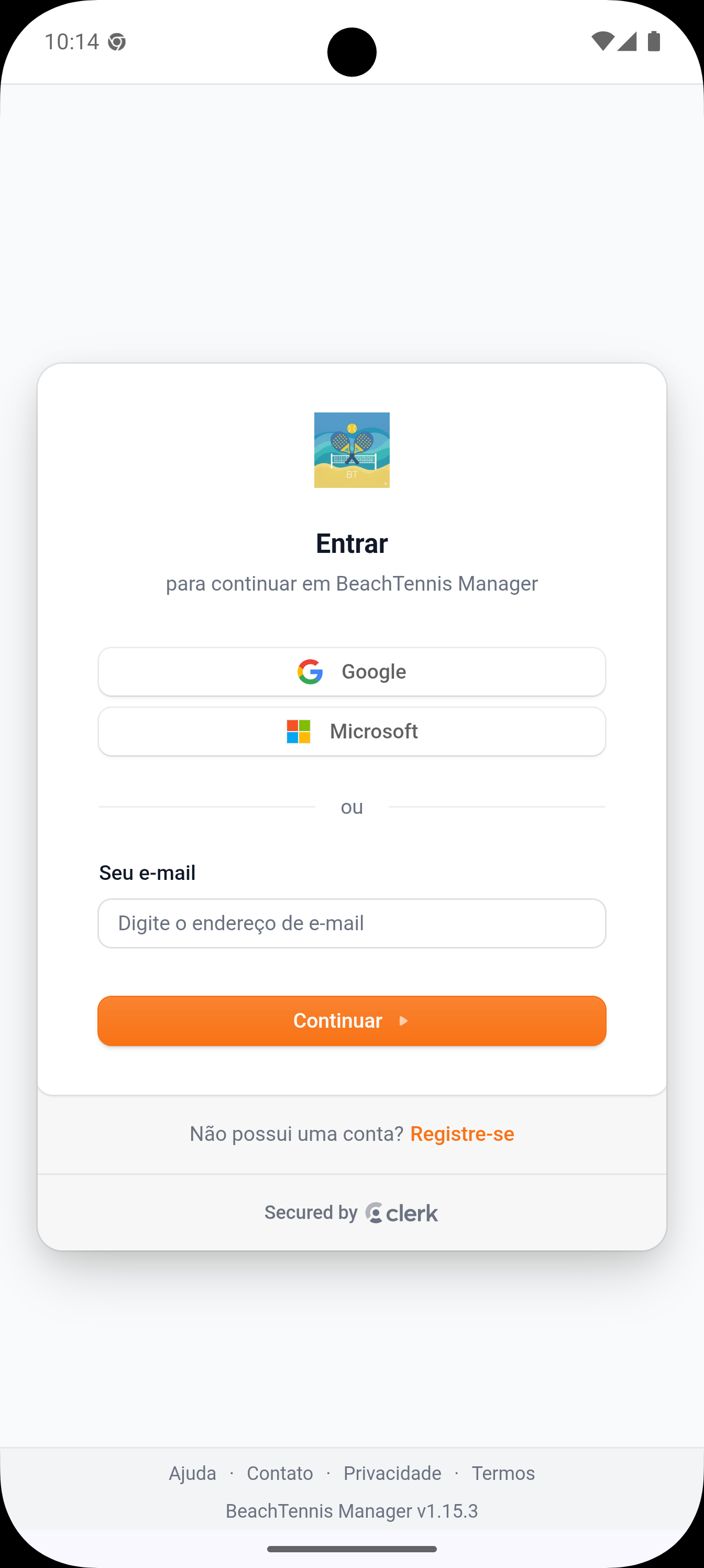
- 6O ícone apareceu na sua tela inicial
- 7Abra o app pela tela inicial e aproveite!

3. Criar um torneio
Formatos disponíveis
- Rei da Praia: Round-robin em 3 fases progressivas, grupos de 4 jogadores. Ver regras
- Super: round-robin social com ranking individual (rotativas) ou por duplas (fixas). Grupos de 4 a 12 participantes. Ver regras
- Chaves eliminatórias: Múltiplas categorias, cada uma podendo ser simples ou duplas em eliminatória. Ver regras
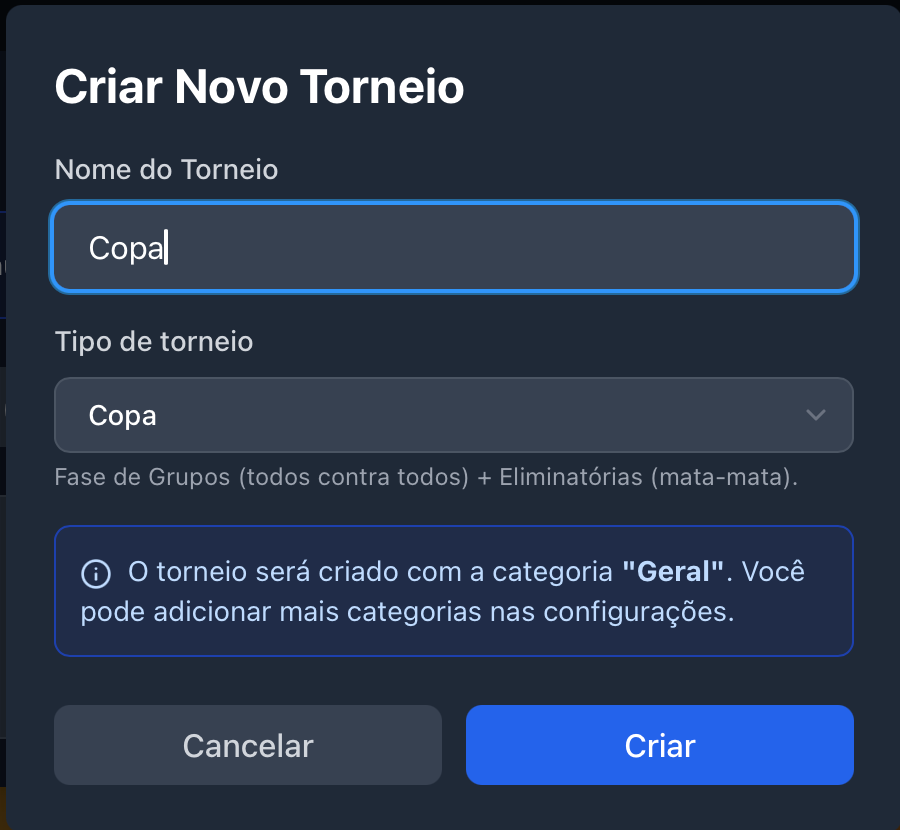
- Copa: Fase de Grupos (round-robin, grupos de 3 ou 4) + Fase Eliminatória (mata-mata). Categorias simples ou duplas. Ver regras
Configurações por categoria
- Nome: até 25 caracteres
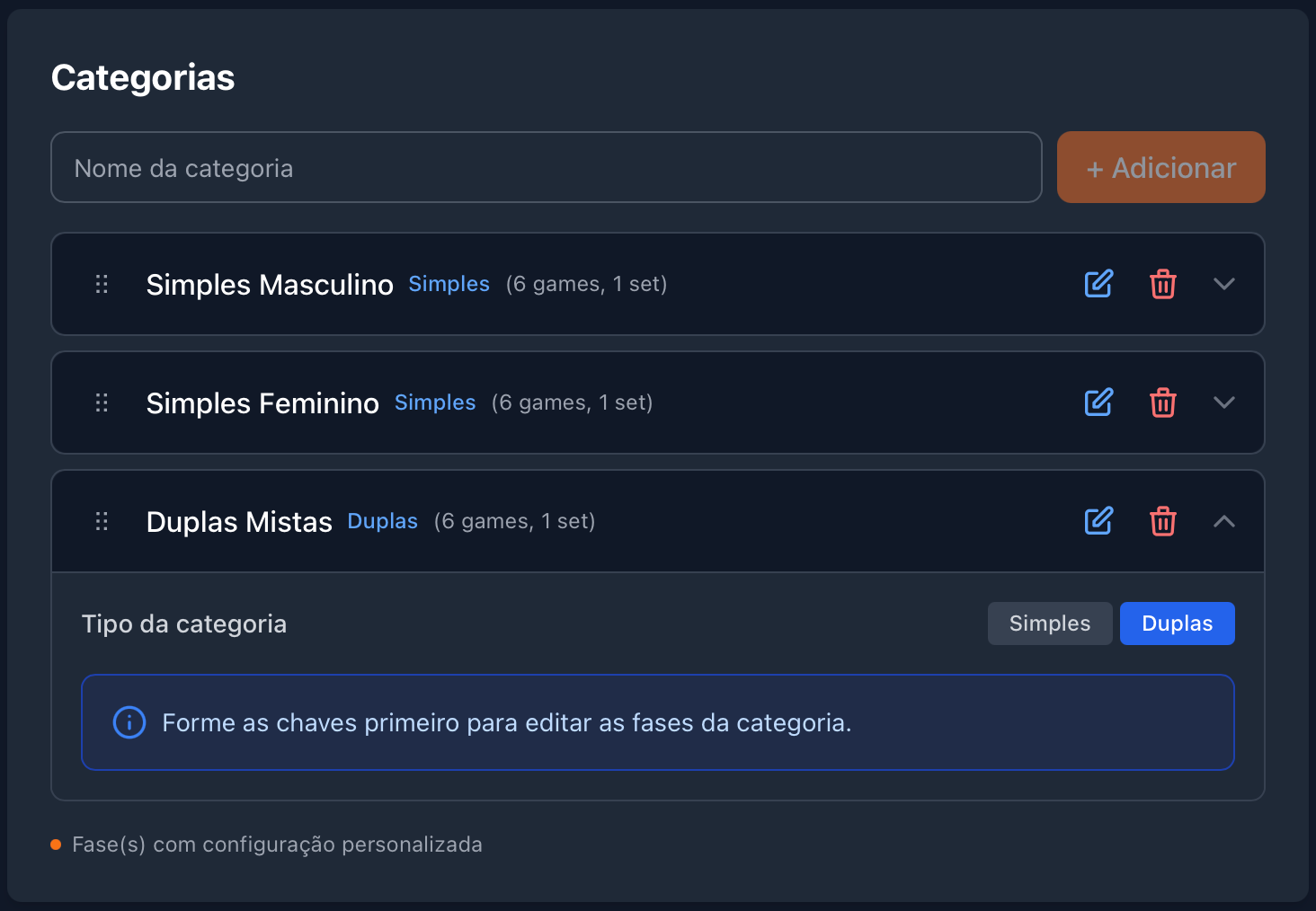
- Tipo (Chaves eliminatórias e Copa): Simples ou Duplas
- Config de jogos: número de sets, games por set, tie-break
4. Gerenciar participantes
Adicionar manualmente
Em Config → aba da categoria, use o formulário para digitar o nome (até 60 caracteres) e adicionar à lista de espera.
Importar por texto
Cole uma lista de nomes (um por linha) no campo de importação. Nomes duplicados são identificados automaticamente.
Seeds (cabeças de chave)
- Atribua um número de seed para que o participante seja distribuído uniformemente entre os grupos
- Em duplas, o seed é atribuído à dupla inteira
- A validação de seeds duplicados ocorre no momento de formar a chave, não durante o cadastro
Lista de espera
- Todos os participantes entram primeiro na lista de espera
- Ao formar grupos ou chaves, o app usa os participantes da lista de espera
- Quem não couber (ex.: número ímpar) permanece aguardando
Limitações com inscrições online ativas
Enquanto o período de inscrições estiver aberto, as seguintes ações ficam indisponíveis:
- Adicionar jogador manualmente: desabilitado — um aviso amarelo é exibido no lugar do formulário
- Importar jogadores: botão desabilitado com tooltip “Inscrições online ativas”
- Remover participante inscrito online: botão permanentemente desabilitado — use o reembolso na aba de inscrições
- Editar nome de inscrito online: somente email e telefone são editáveis
5. Formar grupos e chaves
Pré-requisitos
- Participantes suficientes na lista de espera (mínimo 8 para Rei da Praia; mínimo 4 para chaves)
- Nenhum placar registrado na categoria
- Categoria não concluída
O que acontece ao formar
- Seeds são distribuídos uniformemente entre os grupos ou posições da chave
- Partidas são geradas automaticamente
- Para chaves de eliminação: byes são inseridos automaticamente se necessário
Pré-lista de duplas (Chaves eliminatórias)
- Em categorias de duplas, os participantes se inscrevem individualmente e indicam o nome do parceiro
- O app sugere pares automaticamente com base na correspondência de nomes indicados pelos participantes
- O admin acessa Inscrições → Inscritos e forma cada dupla confirmando a sugestão ou escolhendo manualmente
- Se ainda houver participantes na pré-lista ao tentar formar a chave, um aviso é exibido antes de prosseguir
6. Registrar resultados
- No Dashboard, toque em uma partida para abrir o formulário de placar
- Preencha o placar de cada set e confirme para encerrar a partida
- Reabrir partida: possível somente se a próxima partida do mesmo jogador/dupla ainda não foi disputada
- WO (walkover): marque quando um jogador não comparece — adversário vence automaticamente
- Avançar fase: disponível quando todos os jogos da fase atual estão concluídos
7. Substituição de jogadores
Durante o torneio, pode ser necessário substituir um jogador — por desistência, lesão ou qualquer outro motivo. Disponível em todos os formatos: Rei da Praia, Super, Chaves Mistas e Copa.
Como acessar
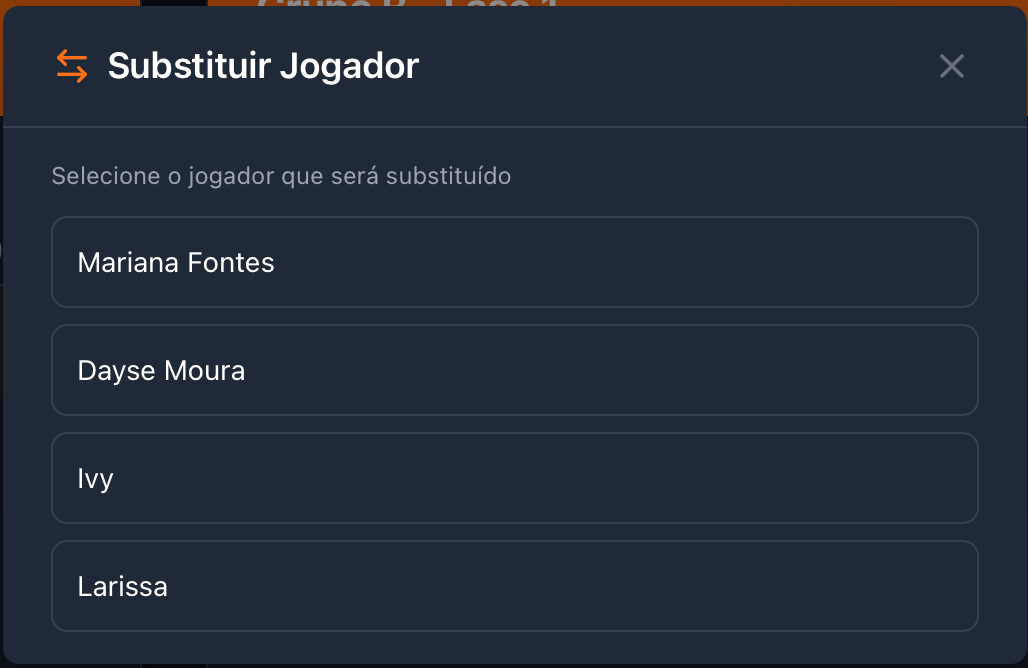
No Dashboard, cada grupo exibe um botão de substituição no canto superior direito do cabeçalho (ícone de setas). Toque para abrir o modal.

Passo a passo
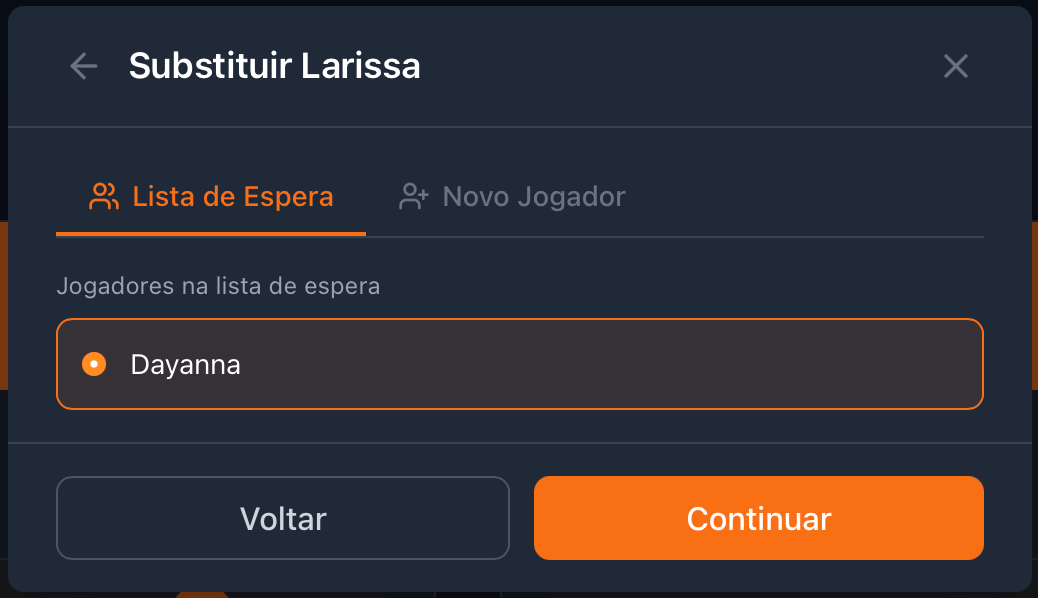
- 1Selecionar jogador — escolha o jogador que será substituído. Apenas jogadores eliminados ficam indisponíveis.
- 2Escolher substituto — três fontes possíveis:
- Lista de espera: jogadores da mesma categoria ainda não alocados em grupo
- Lucky loser: jogadores eliminados na fase anterior, ranqueados por desempenho (disponível a partir da Fase 2)
- Novo jogador: cadastre um nome manualmente
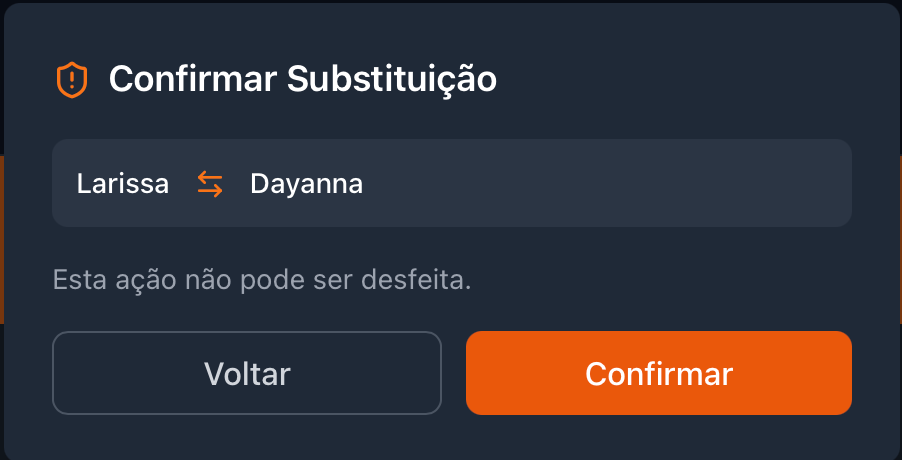
- 3Confirmar — revise a troca e confirme. A ação não pode ser desfeita.
O que acontece após a substituição
- O substituto assume o lugar do jogador original em todas as partidas do grupo (passadas e futuras)
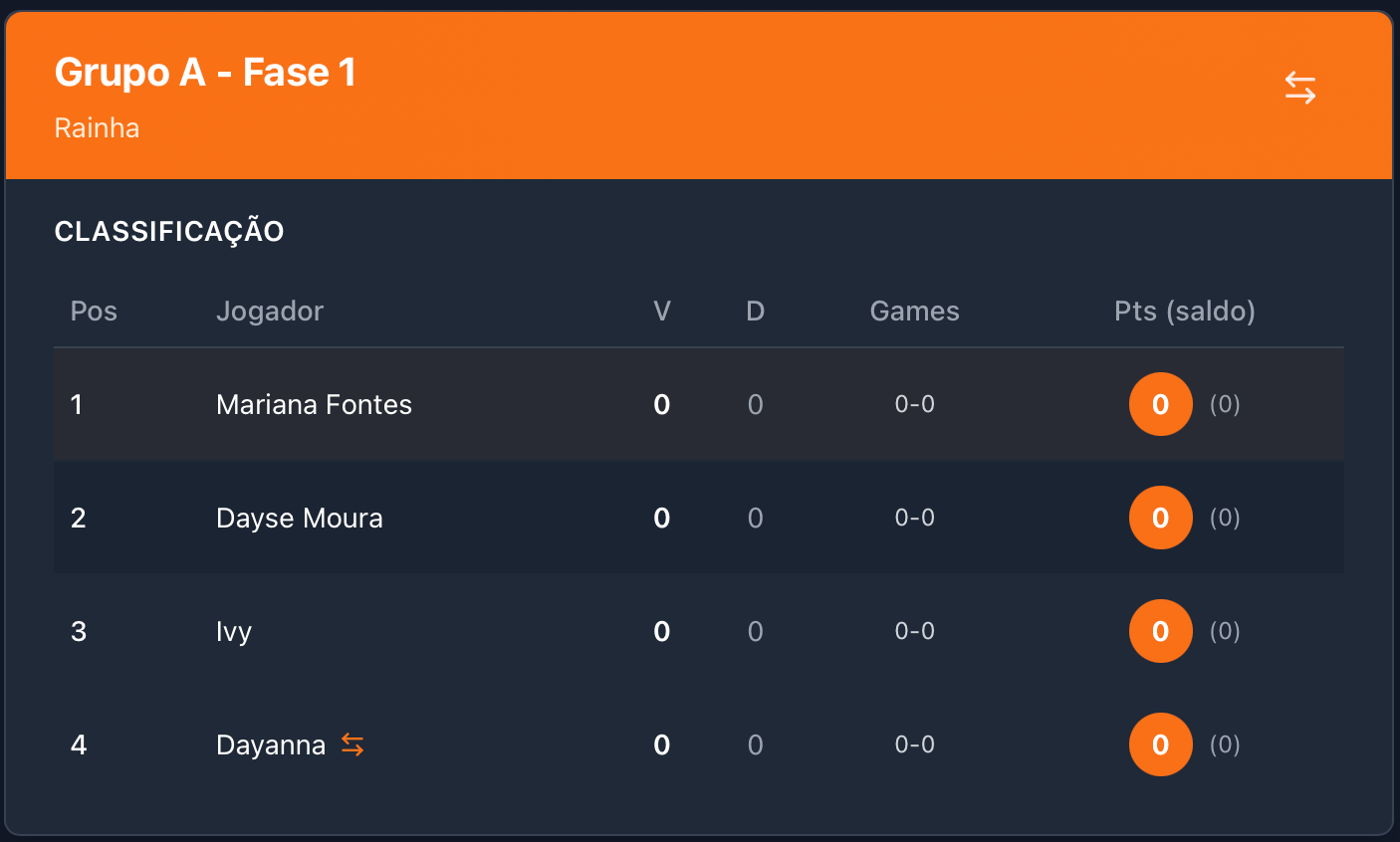
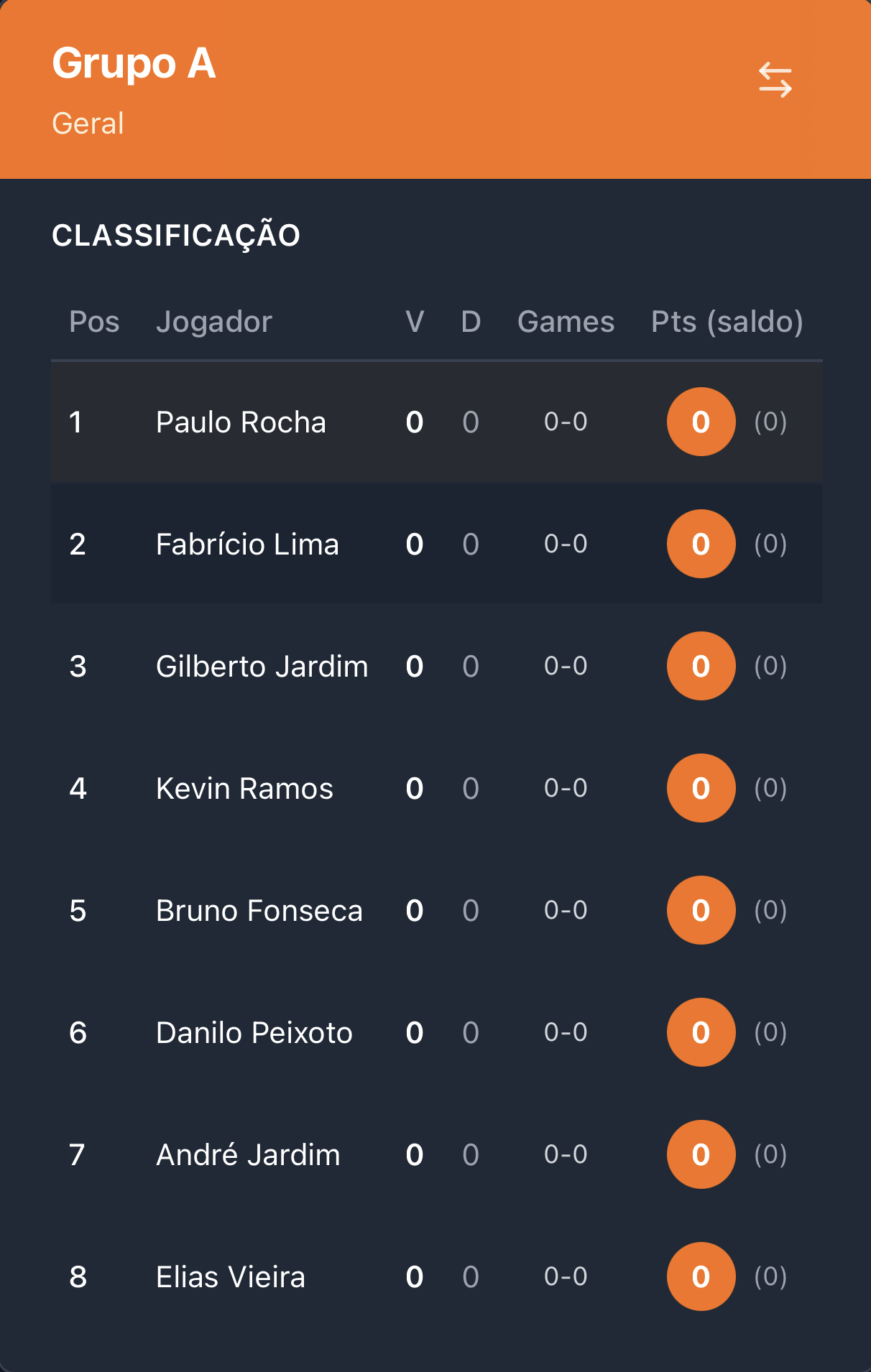
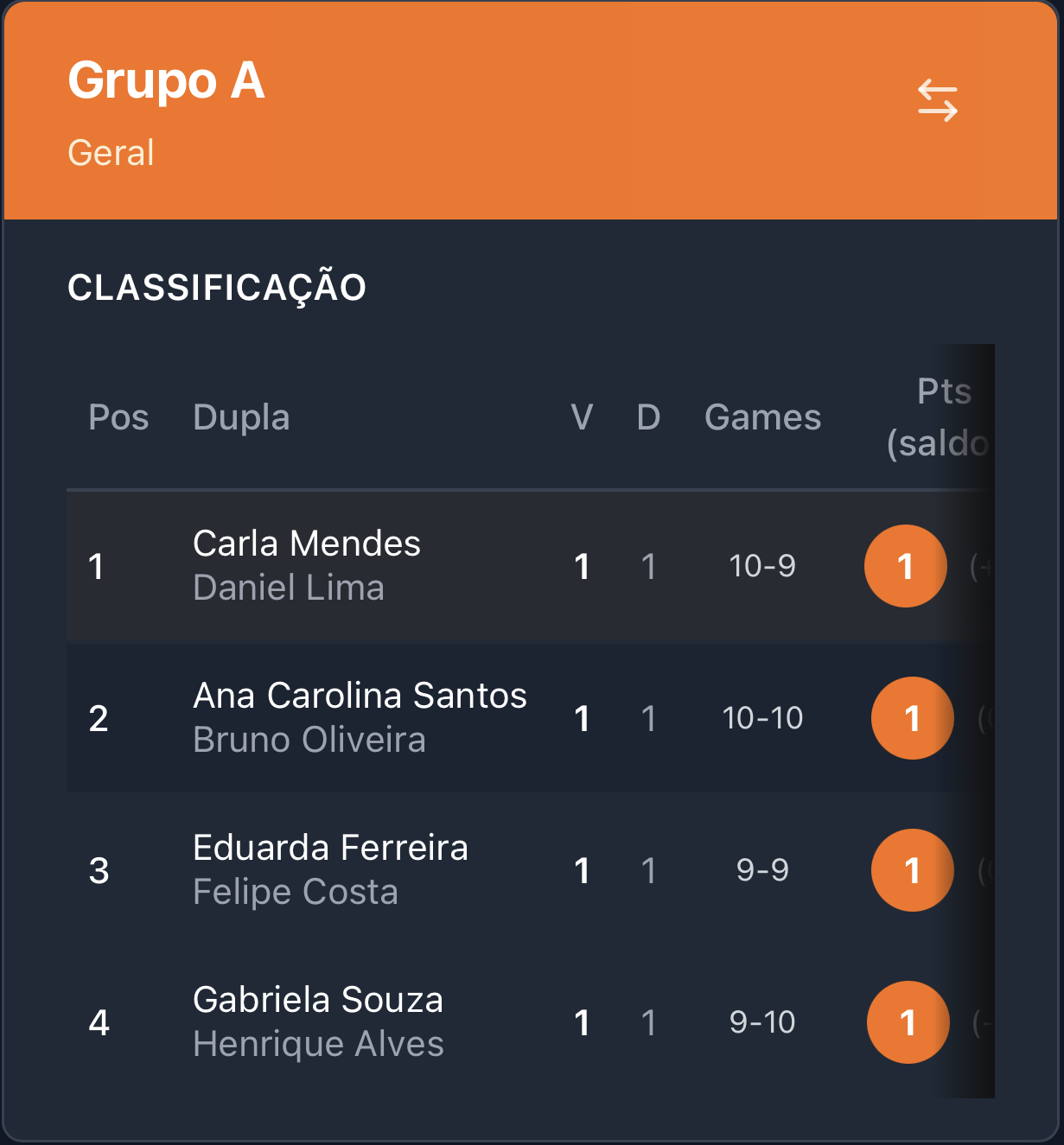
- Na classificação, o substituto aparece com um ícone de troca (setas) ao lado do nome — ao passar o mouse, um tooltip mostra quem foi substituído
- O jogador original é removido do grupo
- Se o substituto vier da lista de espera, ele é removido automaticamente de lá
Exemplo na tabela de classificação — o ícone de setas indica o substituto:
Regras e restrições
- Jogadores eliminados não podem ser substituídos (já saíram do torneio)
- Substitutos podem ser substituídos novamente se necessário (ex.: nova lesão)
- Um lucky loser só pode ser usado como fonte de substituição uma vez por fase
- Não é possível substituir por alguém que já está no mesmo grupo
Disponibilidade por formato
- Rei da Praia (grupos): substituição disponível em qualquer fase enquanto o jogador não foi eliminado. Fontes: lista de espera, lucky loser (a partir da Fase 2) e novo jogador.
- Super (individual): substituição disponível na fase única. Fontes: lista de espera e novo jogador (não há lucky loser pois é fase única).
- Chaves Mistas (simples e duplas): substituição disponível apenas na 1ª rodada (antes de avançar para a próxima fase). Após avançar (ex.: R32 → R16), não é mais possível substituir — use W.O. Fontes: lista de espera e novo jogador/dupla.
- Copa: substituição disponível na fase de grupos (lista de espera e novo jogador/dupla) e na 1ª rodada das eliminatórias (eliminados dos grupos rankeados por desempenho, ou novo jogador/dupla). Após a 1ª rodada, use W.O.
Substituição vs W.O.
- Substituição: use quando um jogador desiste antes de suas partidas começarem ou no início do torneio. O substituto assume o lugar e joga normalmente.
- W.O. (walkover): use quando um jogador desiste após a chave já ter avançado. Nas chaves mistas, se a rodada já avançou, o adversário vence por W.O. automaticamente.
8. Dia do torneio: presença, agendamento e quadra
No dia do evento, o organizador conta com ferramentas para controlar quem está presente, agendar horários e atribuir quadras a cada jogo.
Lista de presença MAX
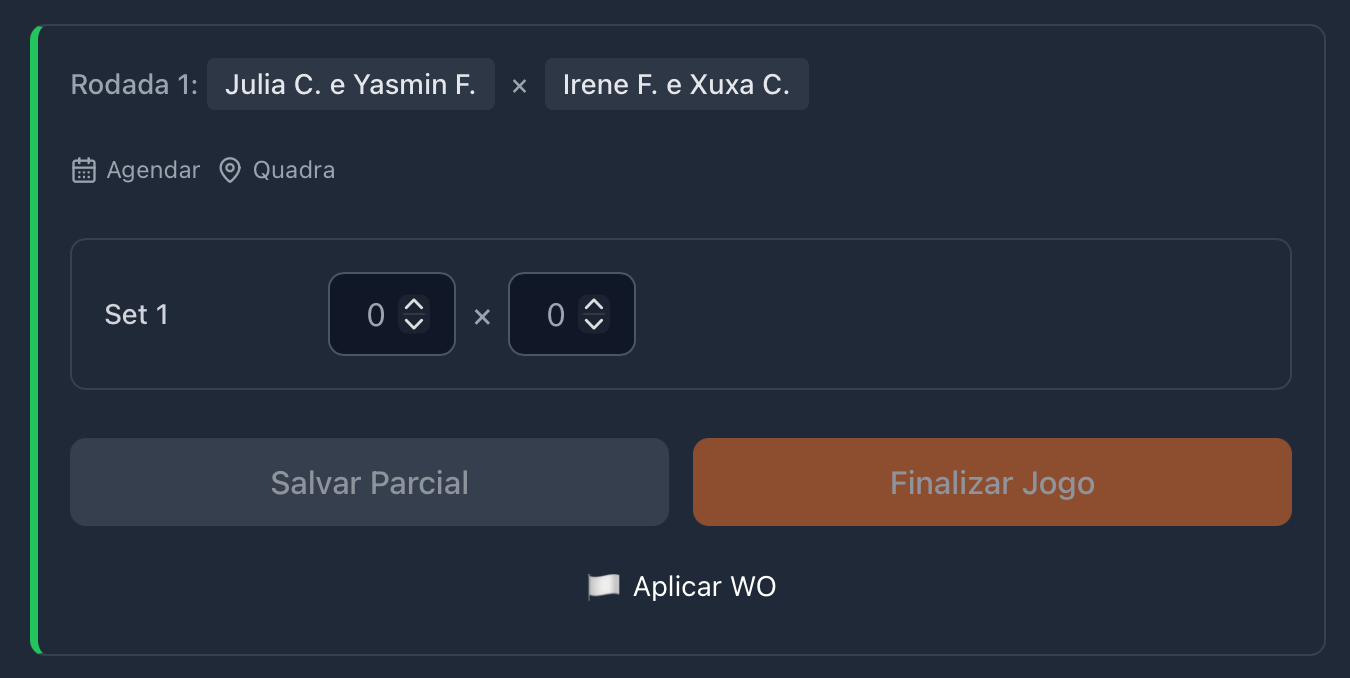
Recurso exclusivo do plano MAX. Permite marcar quais jogadores estão presentes no dia. Jogos onde todos os participantes estão presentes recebem uma borda verde à esquerda, indicando que estão prontos.
- A presença é por dia — cada dia tem sua própria lista, e o dia atual vem selecionado automaticamente
- É global no torneio (não separada por categoria)
- Somente o organizador vê e gerencia a presença — espectadores não têm acesso
- Em duplas, a presença é individual (cada jogador é marcado separadamente)
- Jogos já concluídos nunca recebem borda verde
Como acessar
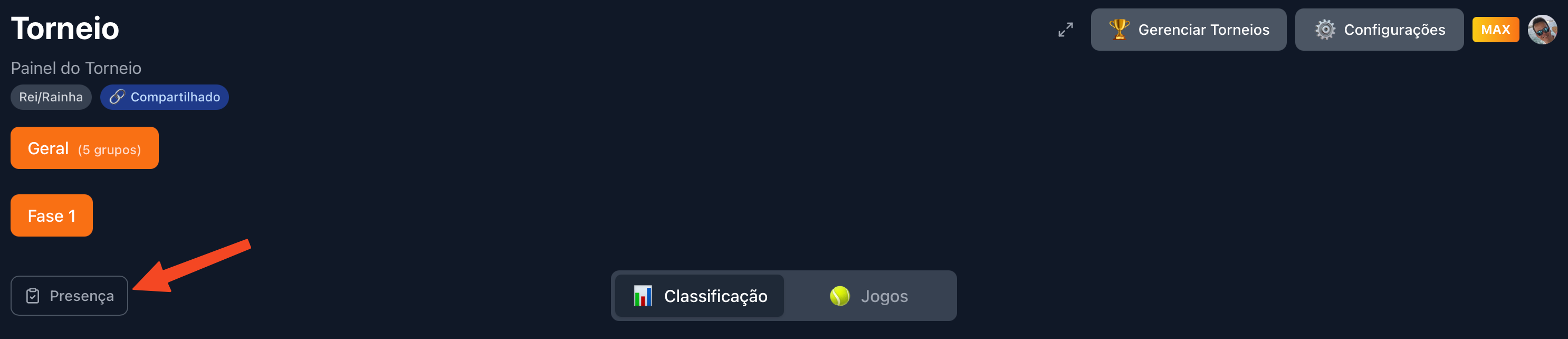
Desktop: botão "Presença" alinhado à esquerda, na mesma linha do seletor Classificação/Jogos (ou Chave/Jogos, em chaves eliminatórias).
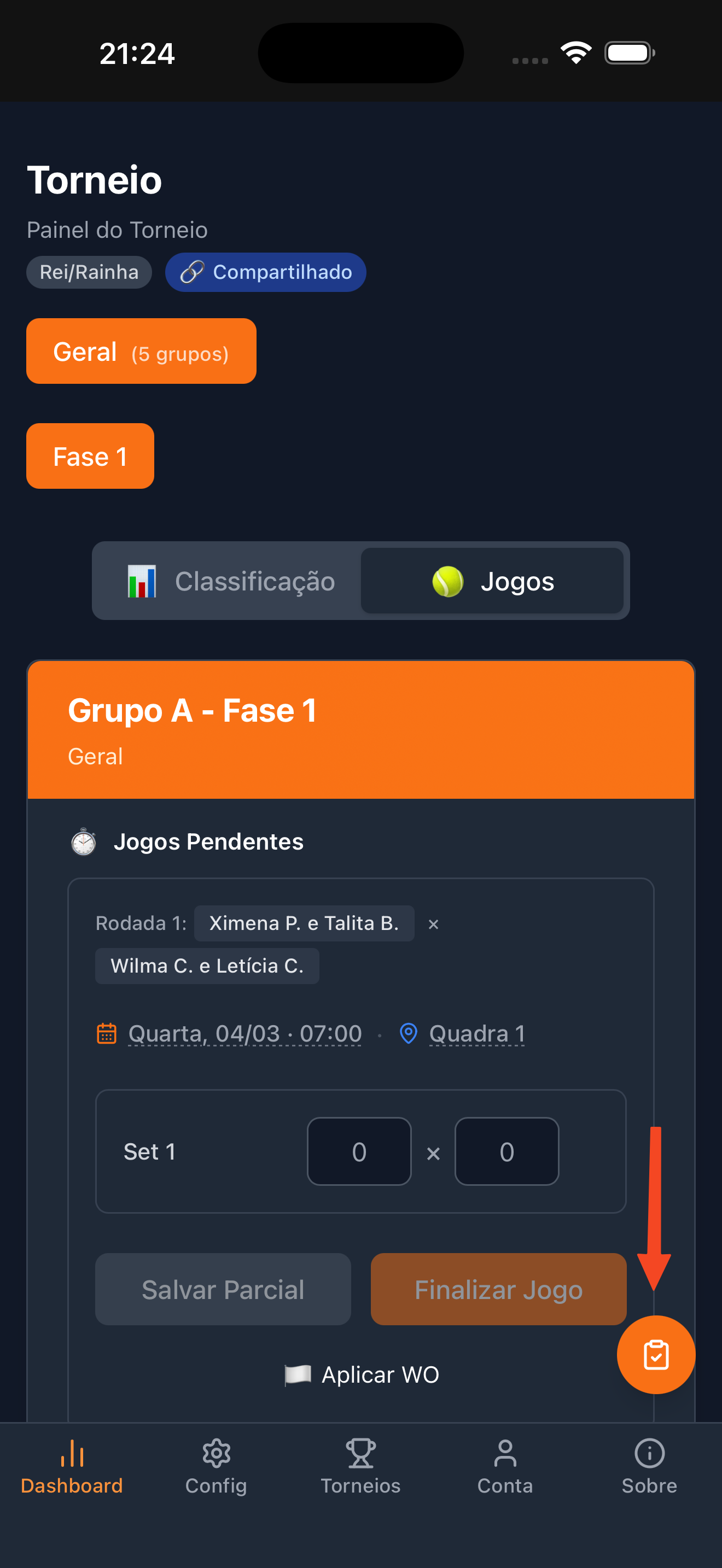
Mobile (PWA): botão flutuante (FAB) laranja no canto inferior direito.
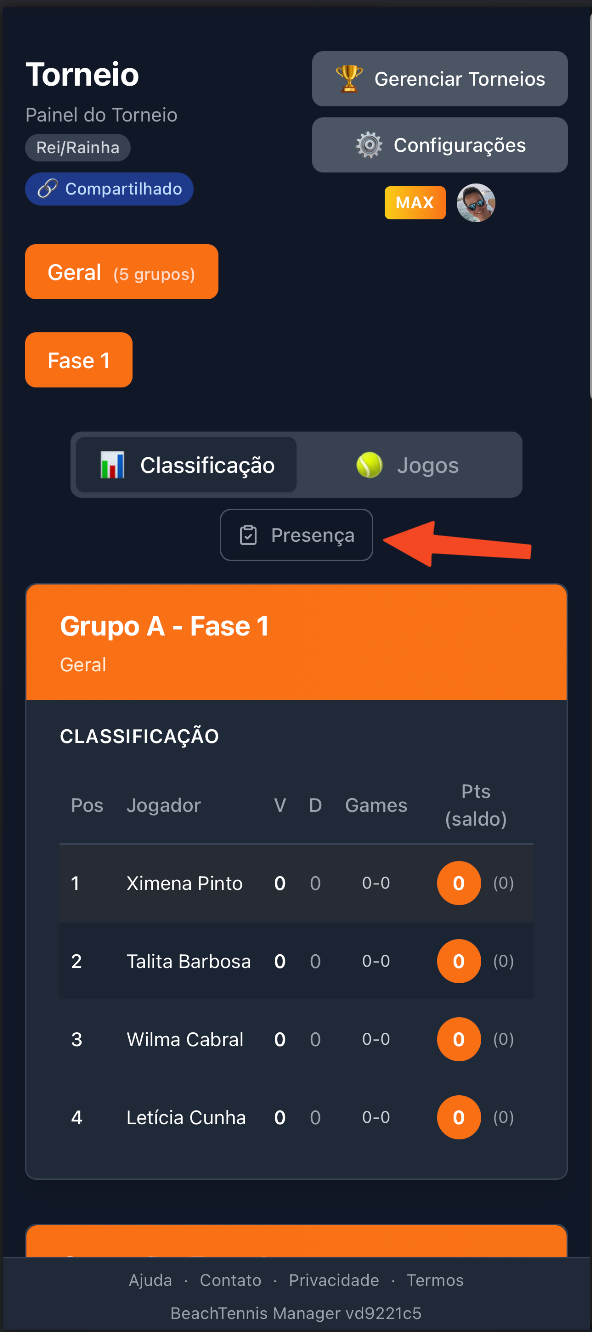
Mobile (navegador): botão centralizado abaixo do seletor Classificação/Jogos (ou Chave/Jogos).
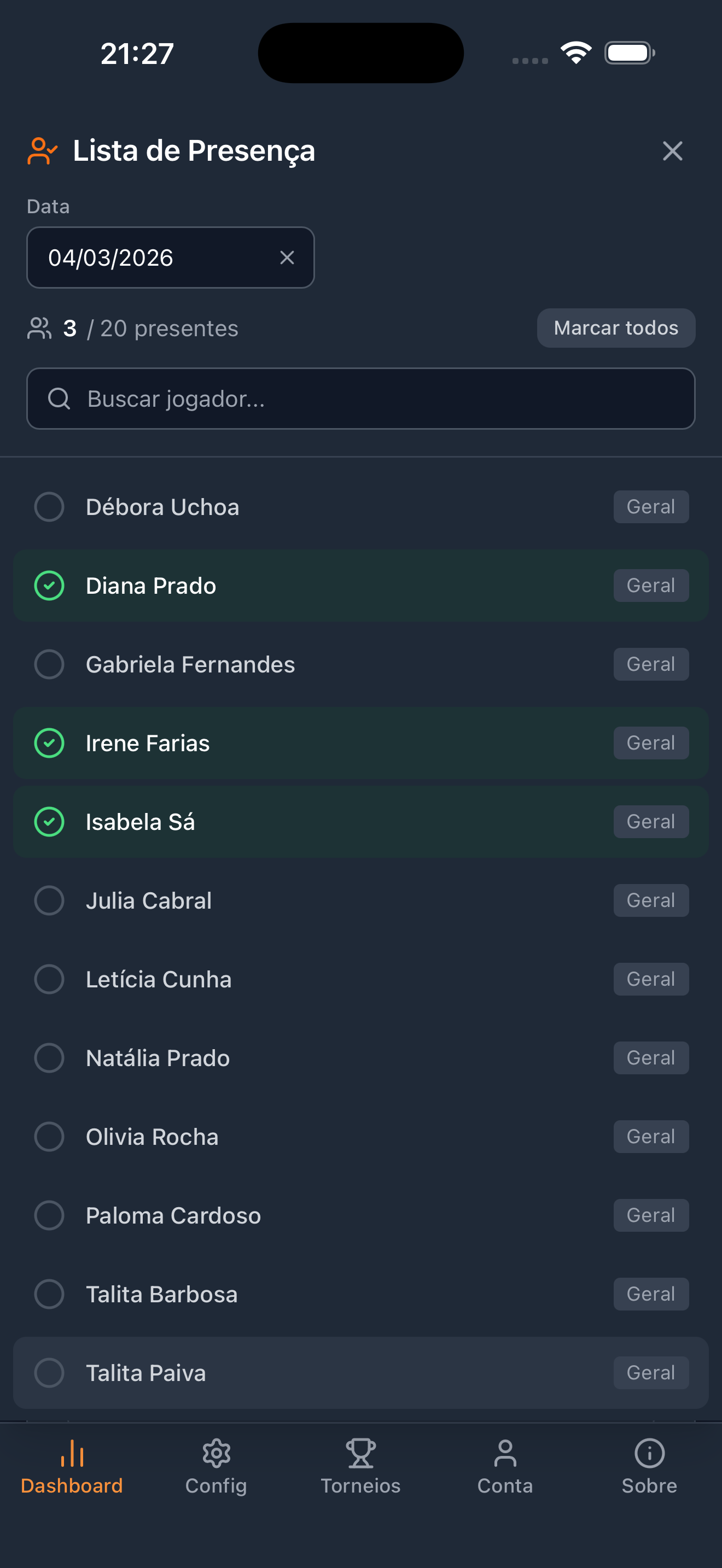
Usando o modal
- 1Toque no botão Presença — o modal abre com a data de hoje selecionada.
- 2Use o seletor de data para trocar o dia, se necessário.
- 3Toque na linha de cada jogador para marcar/desmarcar. O checkbox fica verde quando marcado.
- 4Use "Marcar todos" ou "Limpar todos" para ações em lote.
- 5Use o campo de busca para filtrar jogadores por nome.
- 6Feche o modal — a borda verde aparece nos jogos prontos.
Borda verde: jogo pronto
Após marcar presença, jogos pendentes onde todos os participantes estão presentes recebem uma borda verde à esquerda.
Agendamento de jogos
Cada jogo pode ter data e horário definidos individualmente.
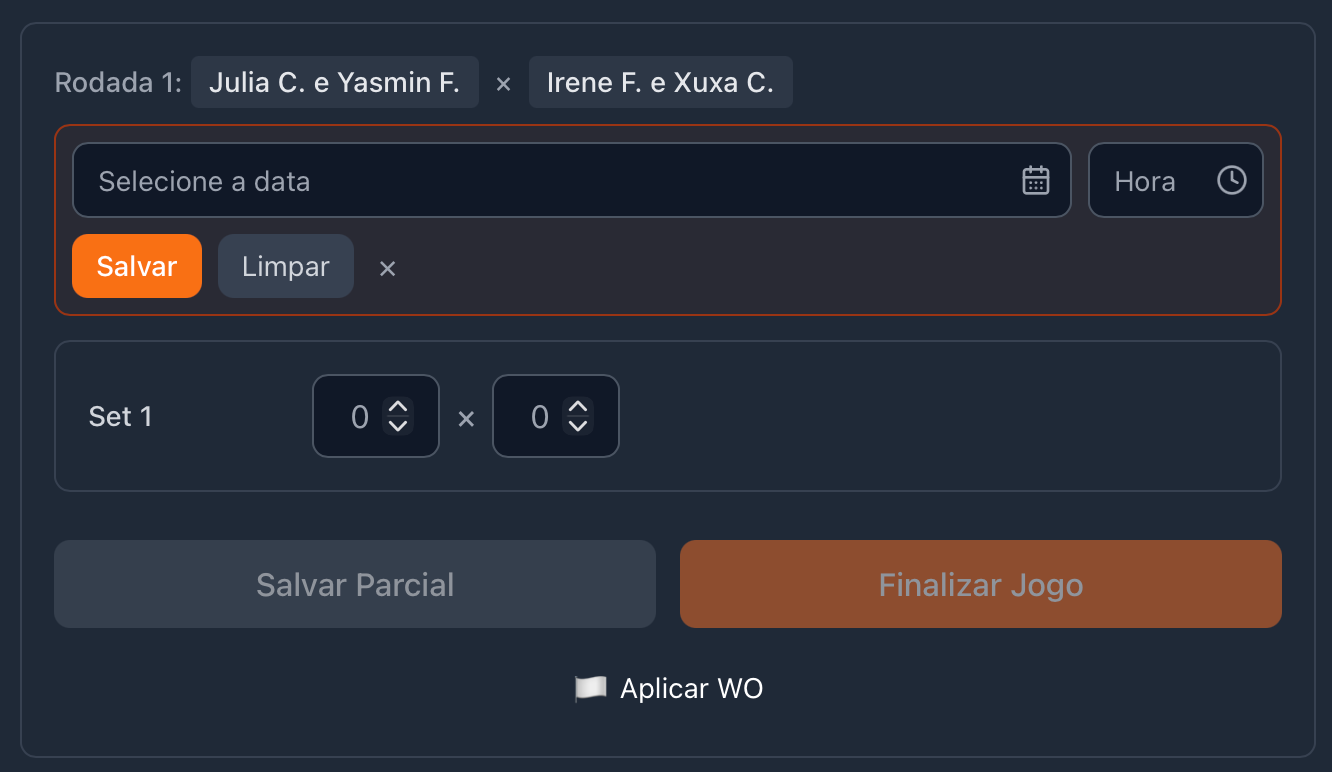
- 1Na aba Jogos, toque em "Agendar" (ícone de calendário) em um jogo pendente.
- 2Preencha data e/ou horário (ambos opcionais).
- 3Toque em "Salvar" para confirmar, "Limpar" para remover ou X para cancelar.
Editor de agendamento aberto:
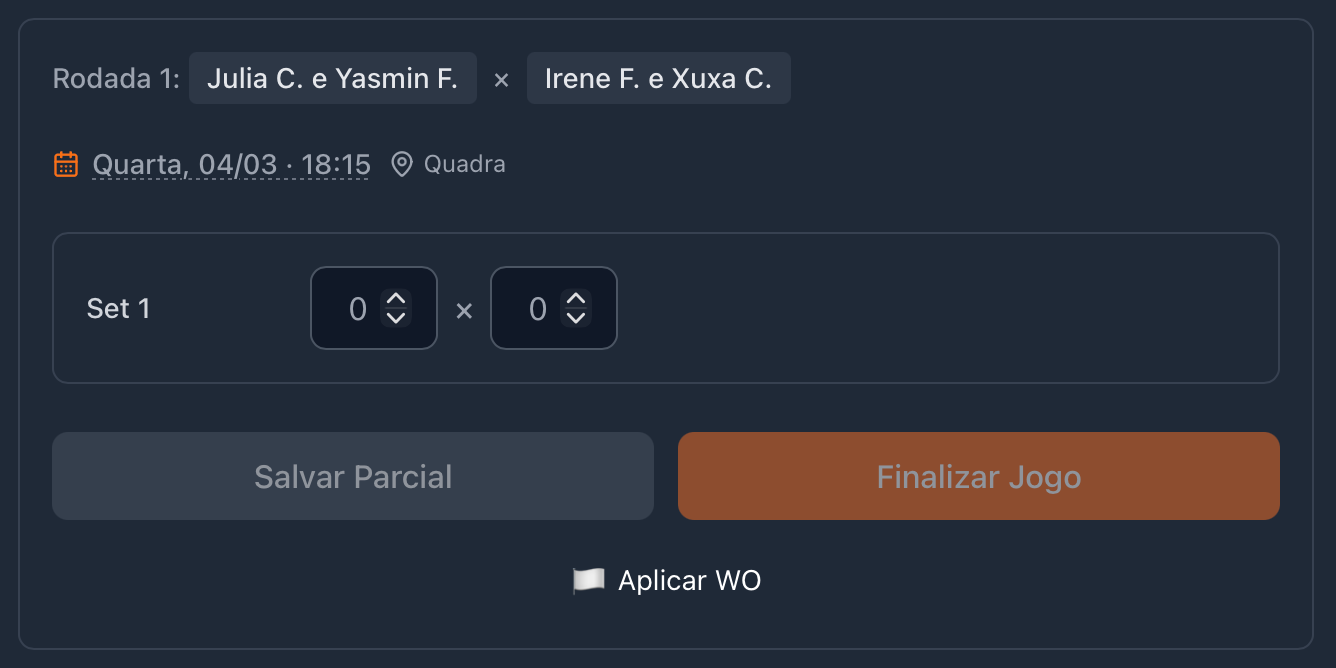
Após salvar, o jogo exibe um chip com a data formatada (ex.: "Ter., 04/03 · 14:30"). Toque no chip para editar.
Atribuição de quadra
Cada jogo pode ter uma quadra atribuída individualmente.
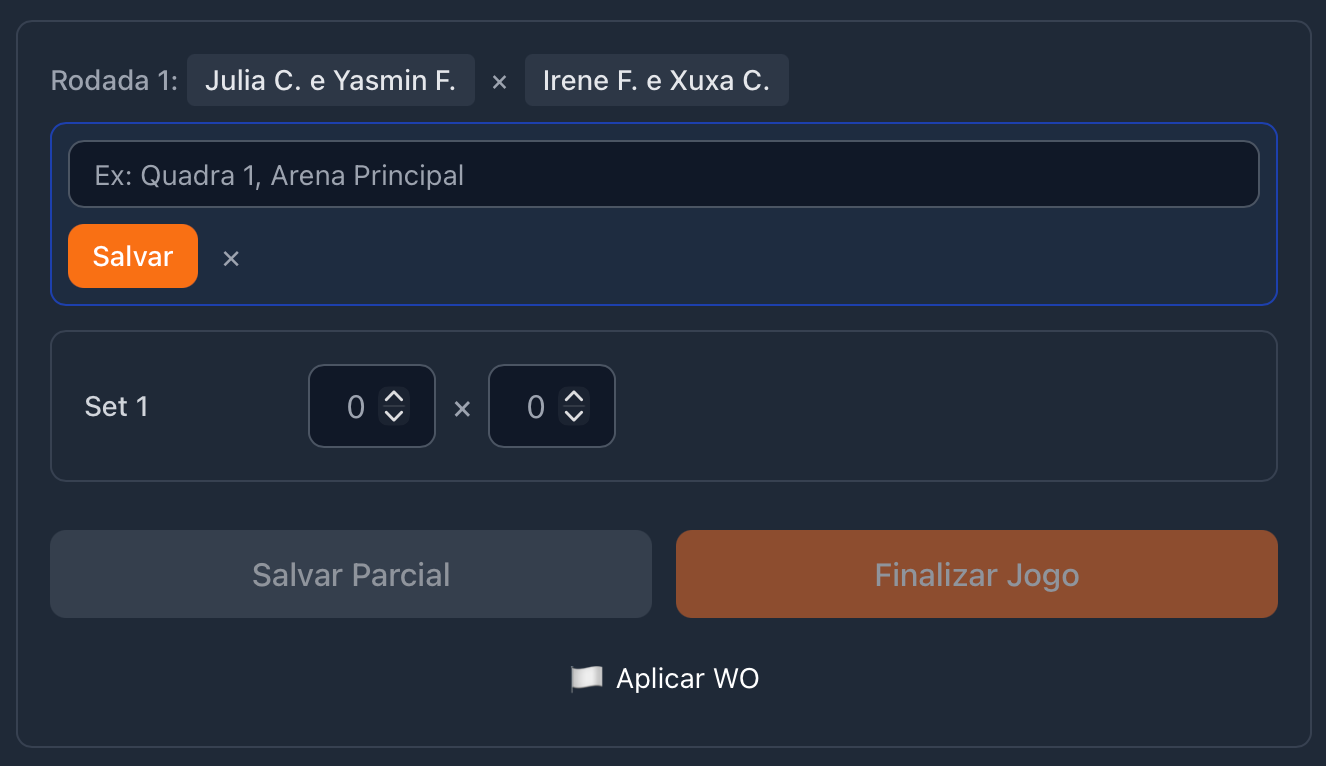
- 1Na aba Jogos, toque em "Quadra" (ícone de pin) em um jogo pendente.
- 2Digite o nome da quadra (ex.: "Quadra 1", "Arena Principal") — máximo 30 caracteres.
- 3Toque em "Salvar" para confirmar, "Limpar" para remover ou X para cancelar.
Editor de quadra aberto:
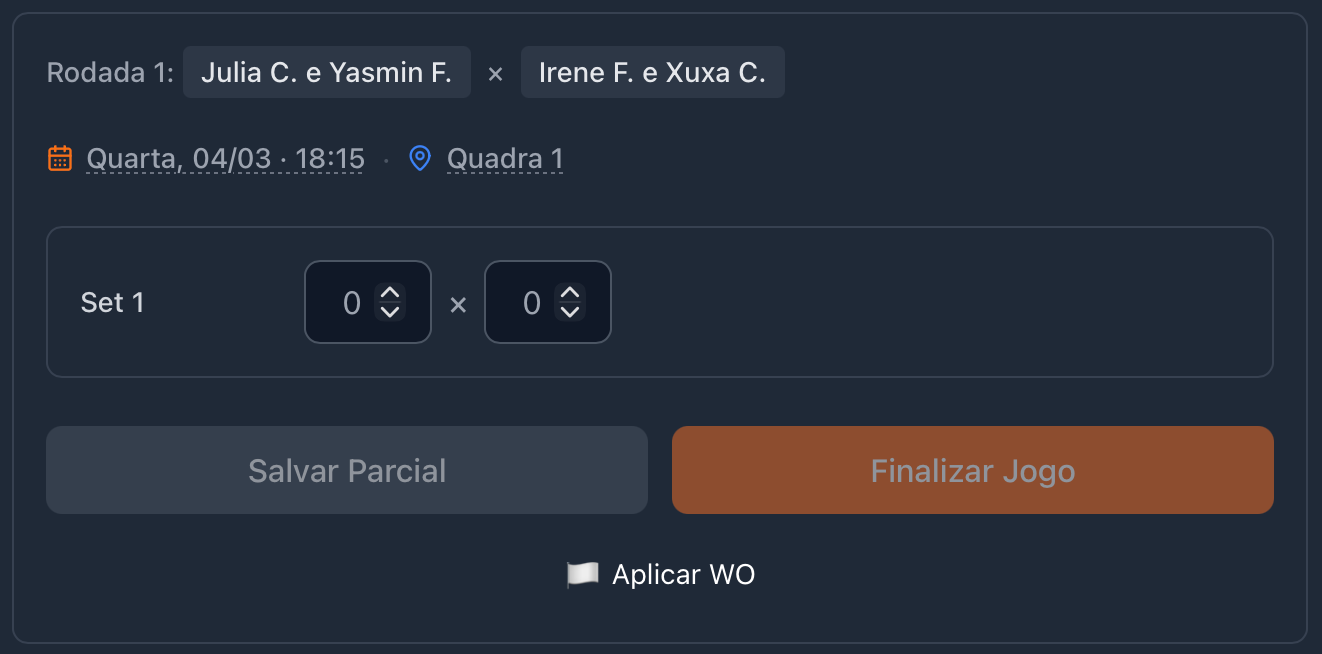
Após salvar, a quadra aparece ao lado da data (se houver), com ícone de pin azul. Toque para editar.
9. Imprimir lista de jogos (PDF)
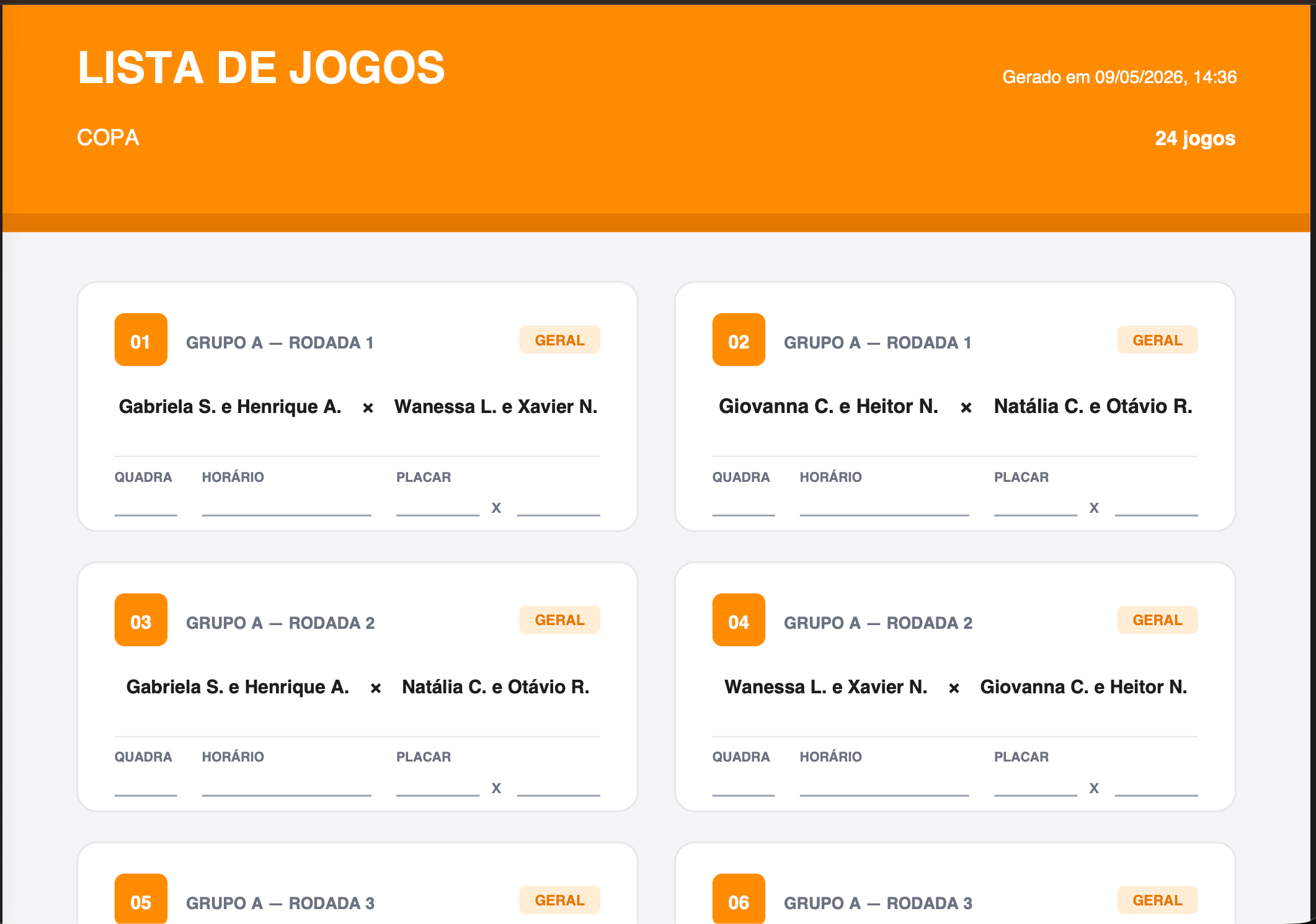
Gere um PDF com todos os jogos prontos para acontecer agora, agrupados por categoria. Ideal para imprimir antes de cada rodada e distribuir nas mesas de arbitragem — com espaço para anotar quadra, horário e placar à mão.
Onde encontrar
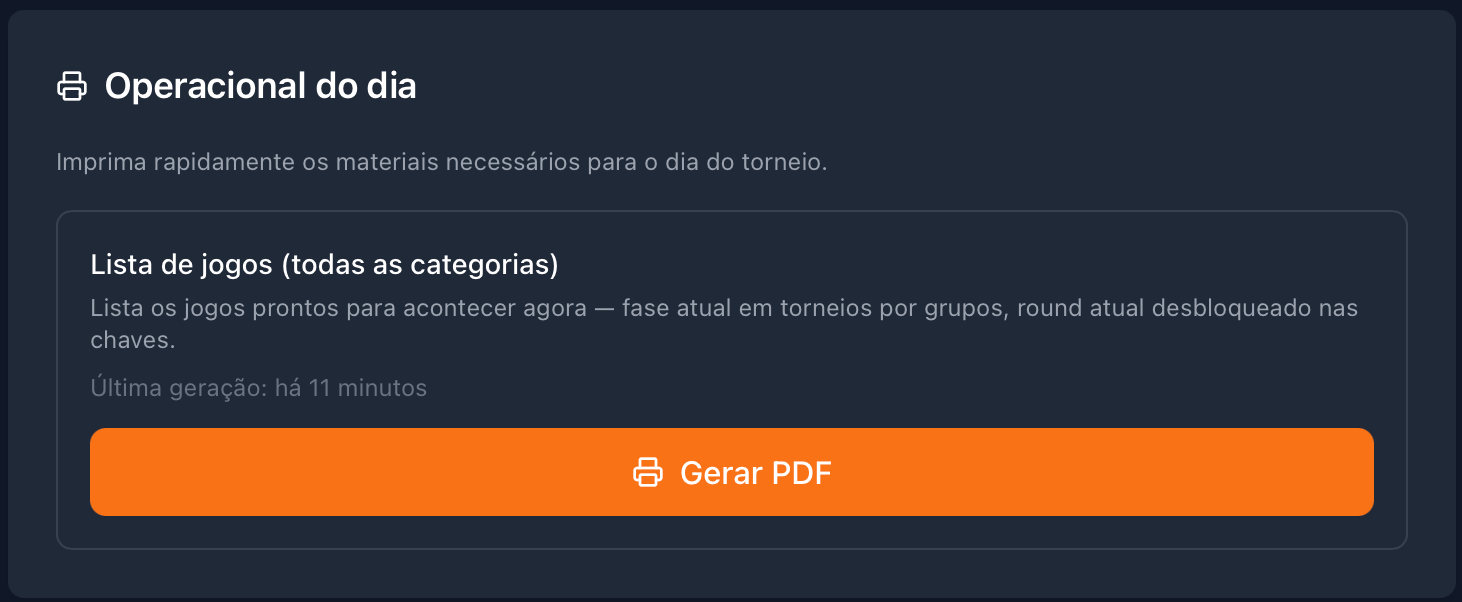
Abra a tela de Configurações do torneio (aba Torneio) e procure o card Operacional do dia. Toque em Gerar PDF.
O que aparece no PDF
- Cabeçalho com nome do torneio, data/hora de geração e total de jogos
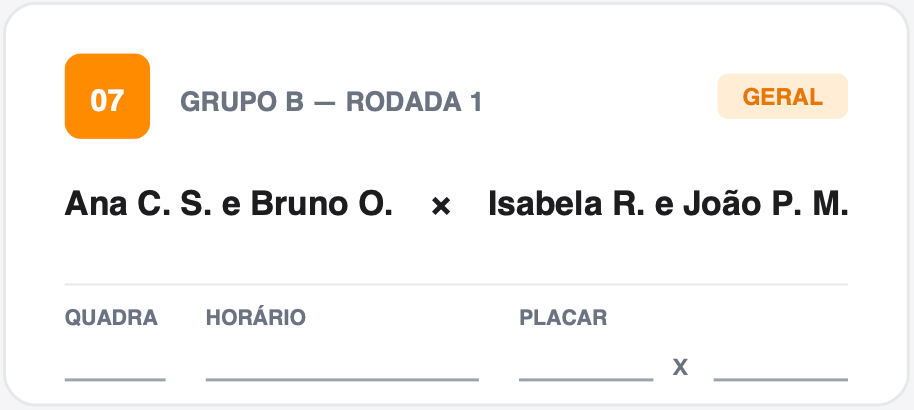
- Cards 2 colunas com cada jogo numerado (01, 02, 03...)
- Identificação da partida (ex.: "Grupo A — Rodada 1" ou "Quartas de Final — Partida 3")
- Categoria em chip laranja no canto direito do card
- Nomes das duplas/jogadores em destaque
- Espaços em branco para anotar Quadra, Horário e Placar manualmente
Quando usar
Antes de cada rodada/fase nova. O botão pode ser usado quantas vezes precisar — o card mostra quanto tempo faz desde a última geração (ex.: "Última geração: há 5 minutos") só naquele dispositivo.
Comportamento por formato
- Rei da Praia, Super: jogos da fase atual de cada categoria
- Chaves eliminatórias: apenas jogos do round atual desbloqueado por categoria, com ambos os lados já definidos (ignora "a definir"); inclui disputa de 3º lugar quando liberada
- Copa: jogos da fase de grupos enquanto ela durar; muda automaticamente para os jogos da chave eliminatória quando a categoria avança
Categorias sem jogos liberados (ex.: ainda não formaram grupos, ou já terminaram) são omitidas do PDF.
Disponível apenas para o organizador do torneio (não aparece para espectadores em modo compartilhado).
10. Sorteio de brindes MAX
Recurso exclusivo do plano MAX. Sorteie brindes ao vivo durante ou após o torneio com animação em tela cheia — ideal para projetar em telão via cast/HDMI e engajar os participantes.
Como acessar
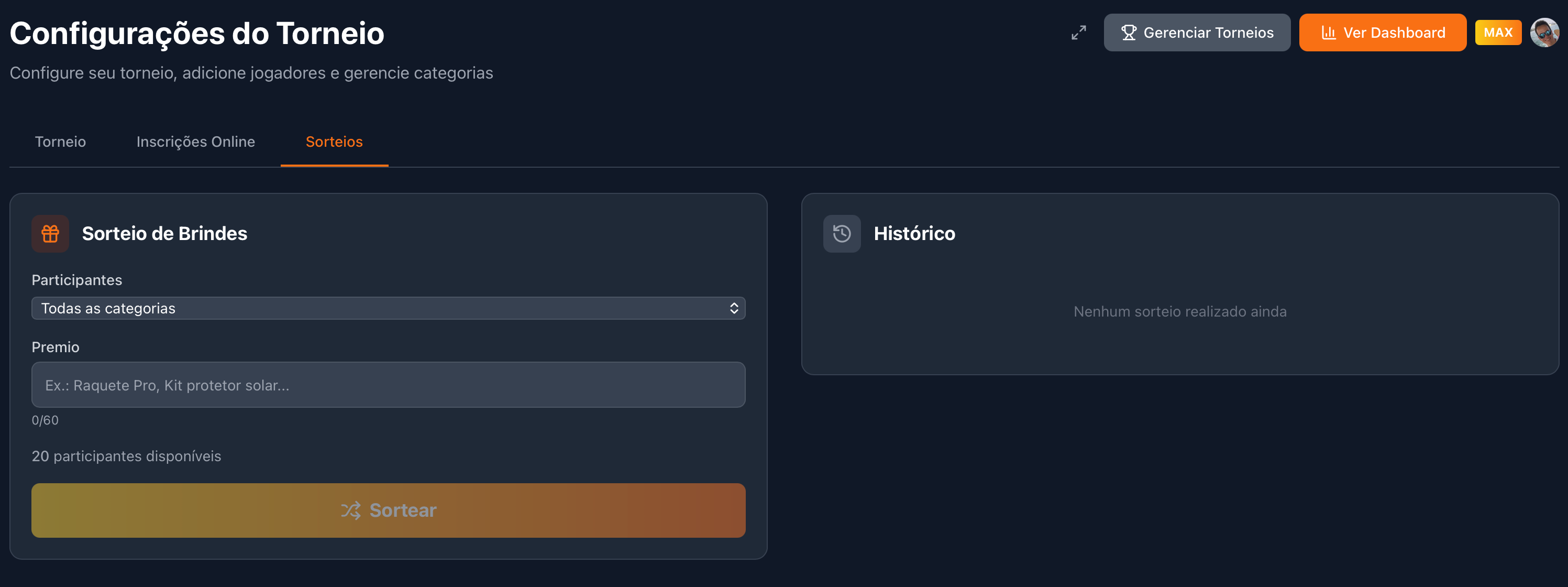
Abra a tela de configuração do torneio e toque na aba Sorteios.
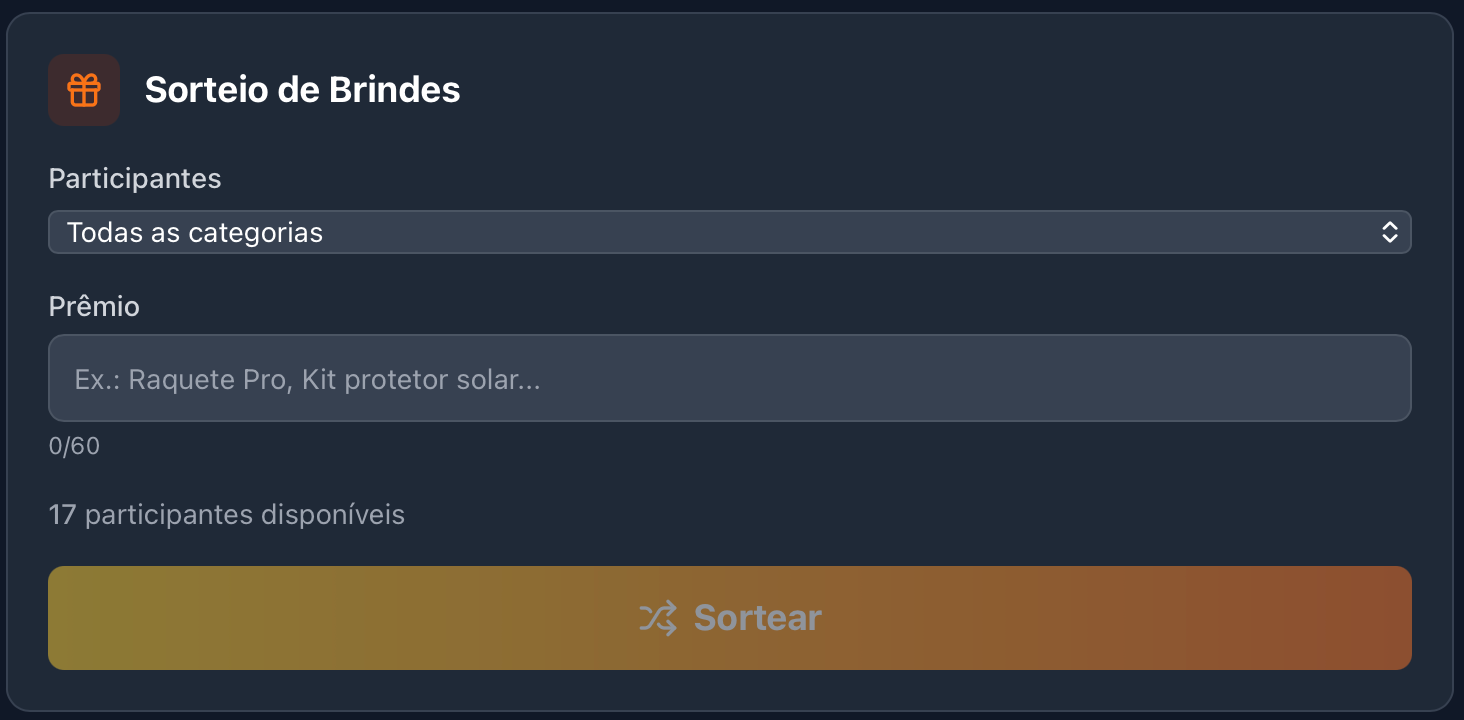
Configurar e sortear
- 1Escolha os participantes — filtre por categoria ou use "Todas as categorias".
- 2Digite o nome do prêmio (ex.: "Raquete Pro", "Kit protetor solar").
- 3Toque em "Sortear" — a animação abre em tela cheia.
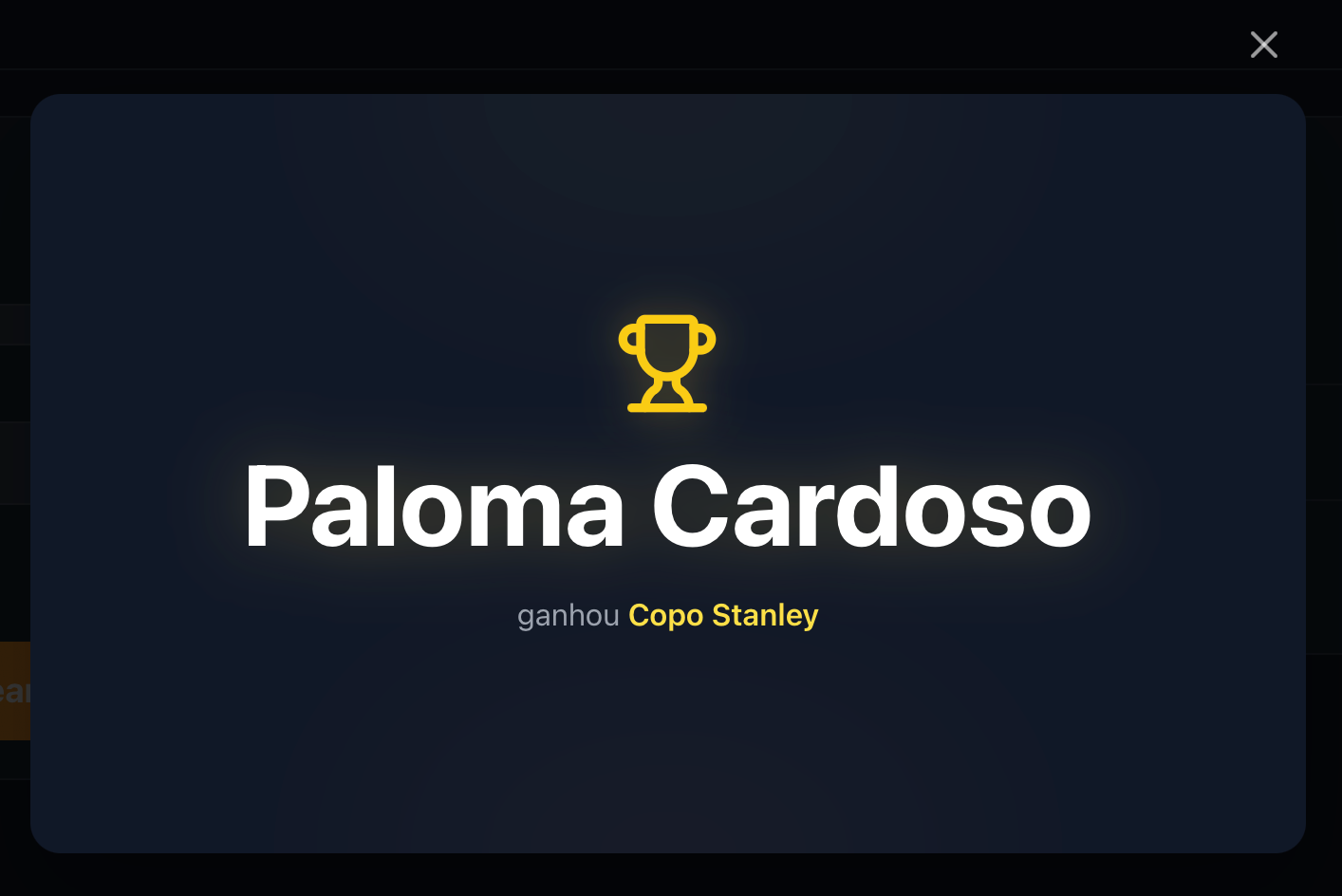
- 4O vencedor é revelado com destaque e efeito de confetti.
- 5Toque no X para fechar e voltar à tela de configuração.
Card de configuração com prêmio preenchido:
Animação em tela cheia
Ao sortear, os nomes dos participantes giram na tela até revelar o vencedor. A animação é otimizada para telas grandes e respeita a preferência de movimento reduzido do sistema.
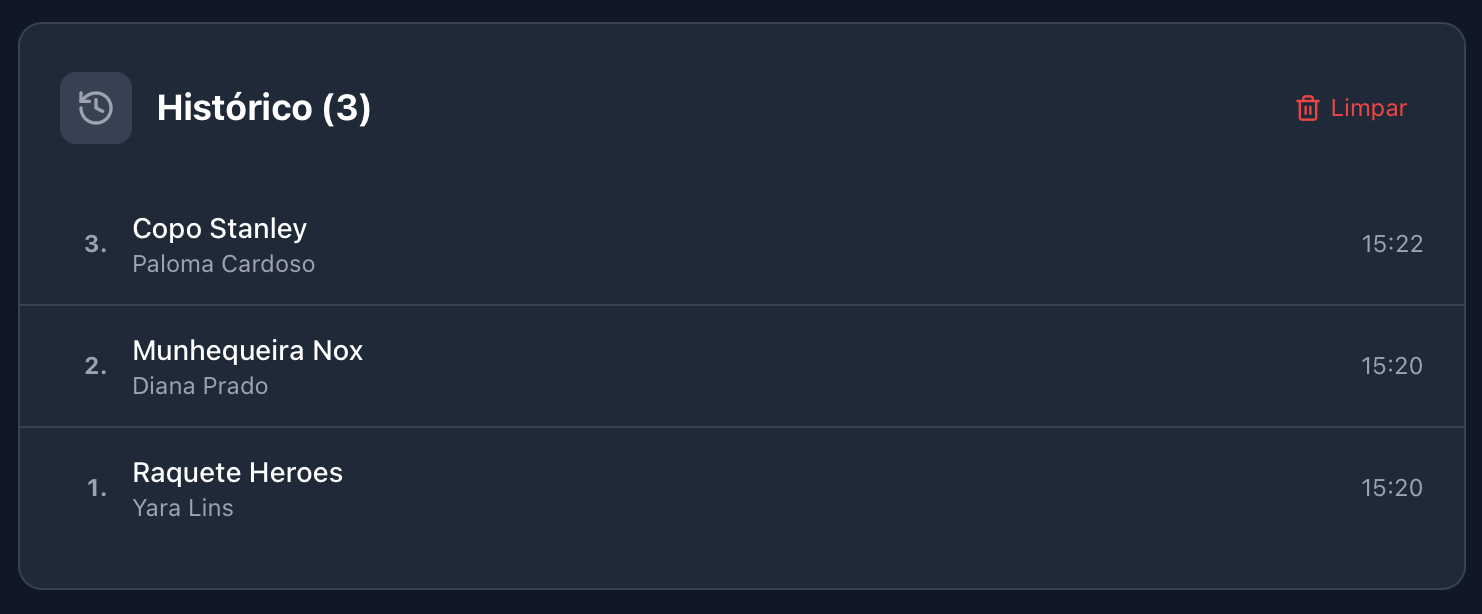
Histórico de sorteios
Todos os sorteios ficam registrados no card de histórico, com prêmio, nome do ganhador e horário. Vencedores são excluídos automaticamente dos próximos sorteios.
11. Inscrições online MAX
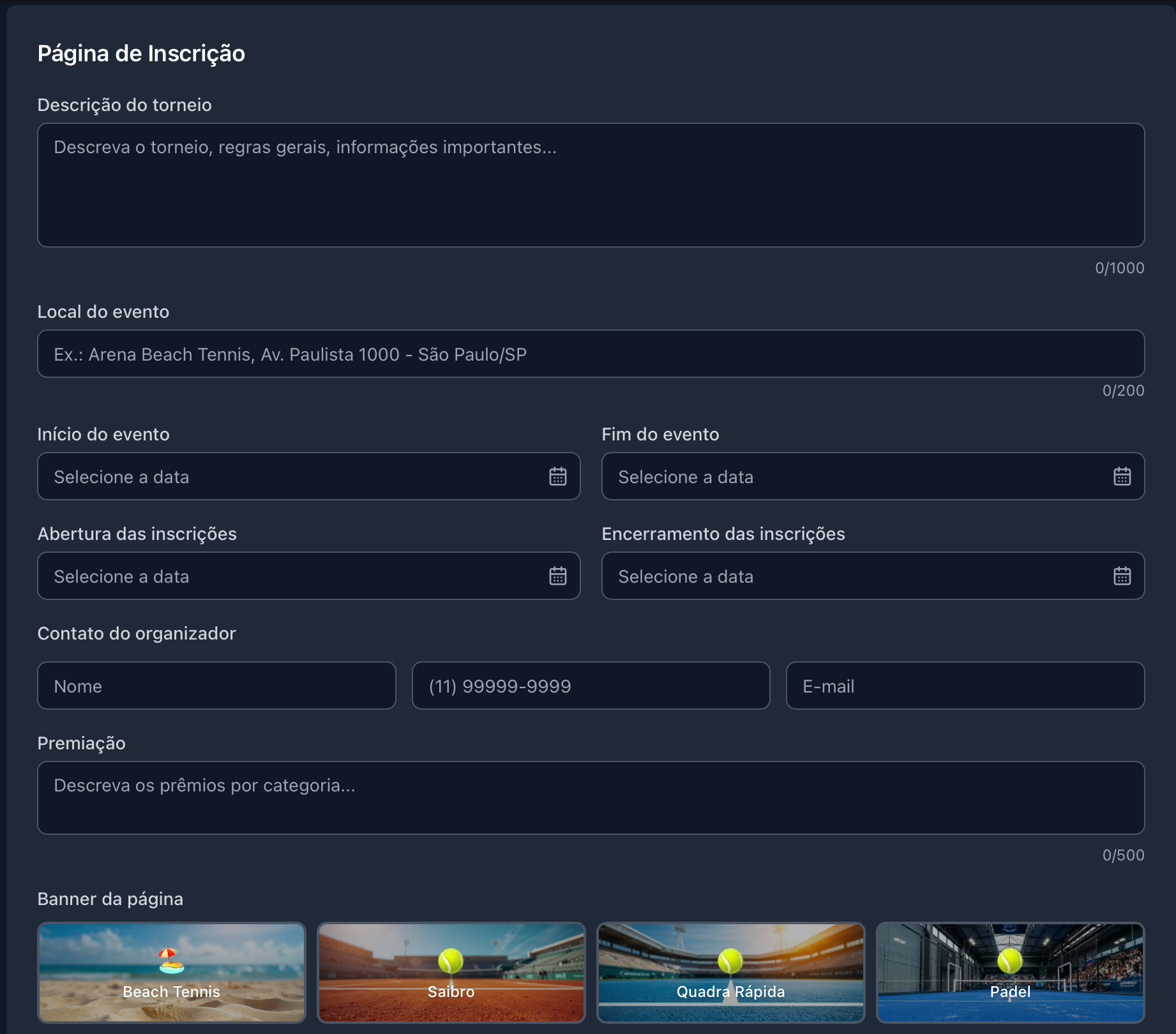
Configurar o formulário
- Vagas por categoria: número máximo de inscritos
- Preço: valor cobrado (ou gratuito)
- Data limite: prazo final para inscrições
- Campos extras: tamanho de camiseta e outros dados opcionais
- Banner: imagem ou preset exibido na página pública
- Informações adicionais: local, data do evento, premiação
Exemplo do painel de configuração de inscrições:
Preview
Antes de ativar, visualize a página de inscrição como o participante verá. O link de preview está disponível no painel de configurações. O formulário é exibido completo, mas o envio é bloqueado.
Ativar e desativar
- Use o toggle de Inscrições Online em Config para abrir ou fechar as inscrições
- Com inscrições ativas, o link público fica disponível para compartilhar
- Você pode fechar manualmente antes da data limite, se quiser encerrar mais cedo
Gerenciar inscritos
Acesse em Config → Inscrições Online → ver inscritos. A lista mostra todos os participantes com seus respectivos status.
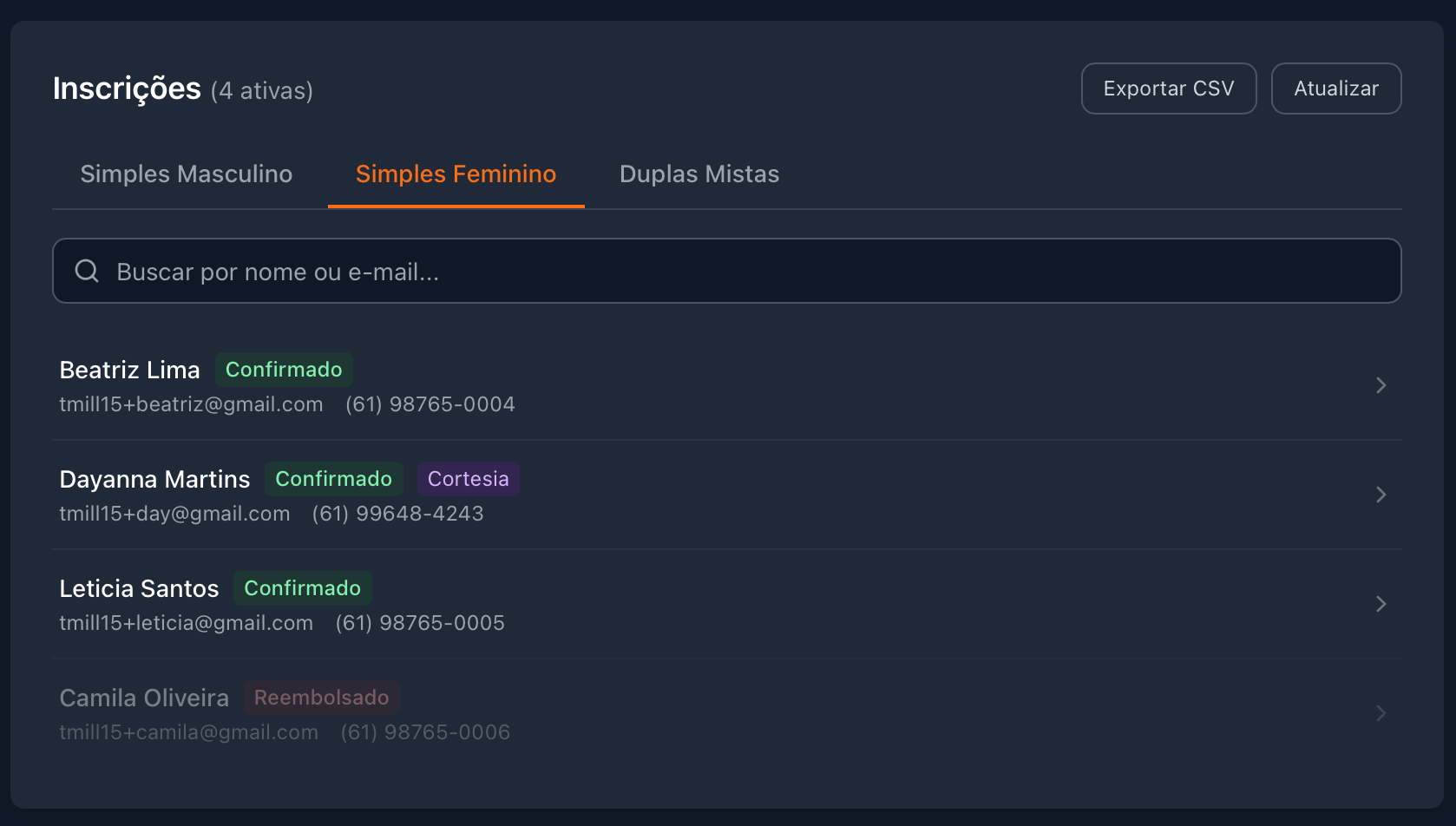
- Confirmado: pagamento aprovado, participante adicionado à lista de espera da categoria
- Pendente: pagamento ainda não confirmado
- Parcial: reembolso parcial realizado (removido de uma categoria)
- Reembolsado: reembolso total processado
- Cortesia: inscrição gratuita via link de convidado
- Removido: inscrição removida manualmente (apenas não pagas)
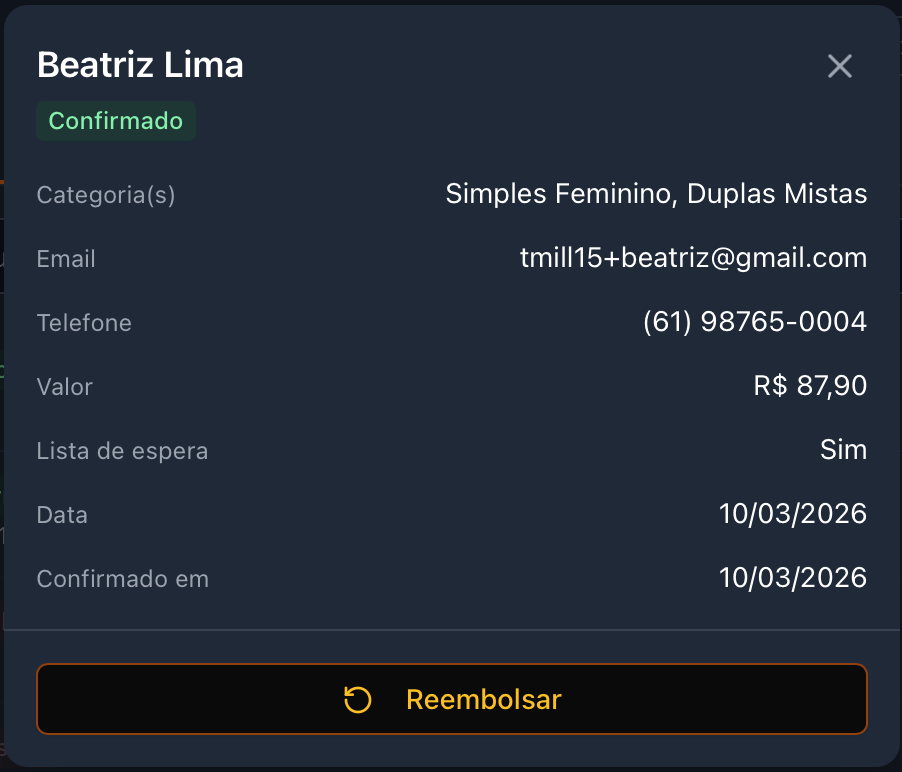
Toque em qualquer inscrição para ver os detalhes completos: nome, email, telefone, categorias, valor pago e ações disponíveis.
Reembolso
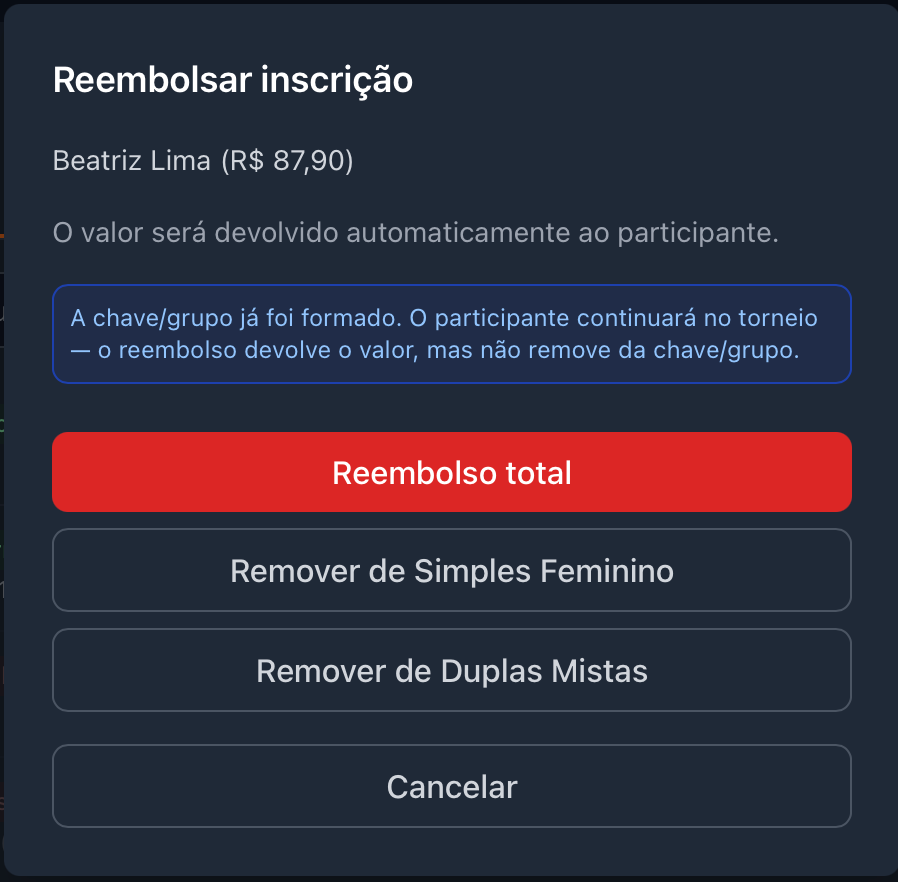
O reembolso pode ser feito a qualquer momento, mesmo após a formação de grupos ou chaves. O valor é devolvido diretamente via Stripe para o participante.
- 1Na lista de inscritos, toque na inscrição que deseja reembolsar.
- 2No modal de detalhes, toque em "Reembolsar".
- 3Escolha o tipo de reembolso:
- Reembolso total: devolve 100% do valor pago e remove o participante de todas as categorias
- Remover de [categoria]: disponível quando o inscrito pagou por 2 categorias — reembolsa a diferença de preço e remove apenas daquela categoria
Taxa de serviço e reembolso
A plataforma cobra uma taxa de serviço adicional ao valor da inscrição definido pelo organizador. Essa taxa cobre custos de processamento de pagamento e manutenção da plataforma.
- O organizador define o valor da inscrição (ex.: R$ 50,00)
- A plataforma adiciona uma taxa de serviço (exibida no formulário de inscrição)
- Em caso de reembolso, a taxa de serviço não é devolvida — apenas o valor da inscrição é reembolsado
- Exceção: reembolso automático por vagas esgotadas durante o checkout — nesse caso, 100% é devolvido (incluindo taxa)
Proteção contra duplo reembolso
O sistema consulta o Stripe antes de cada reembolso para verificar se o valor já foi devolvido (total ou parcialmente). Se detectar que o reembolso já foi processado — por exemplo, feito diretamente pelo painel do Stripe — o status da inscrição é atualizado automaticamente e a operação é bloqueada.
Substituição + Reembolso
Quando um participante pago desiste após os grupos ou chaves serem formados, você pode substituir e reembolsar em dois passos:
- 1Substitua o jogador no Dashboard (veja seção 7) — outro jogador assume o lugar nas partidas.
- 2Reembolse a inscrição do jogador original em Config → Inscrições Online → ver inscritos.
Inscrição por cortesia
Permite que convidados se inscrevam sem pagamento. Ideal para patrocinadores, convidados VIP ou premiações.
- 1Acesse Config → Inscrições Online → Convidados.
- 2Toque em "Gerar link de cortesia".
- 3Compartilhe o link com o convidado — ele poderá preencher o formulário normalmente, sem etapa de pagamento.
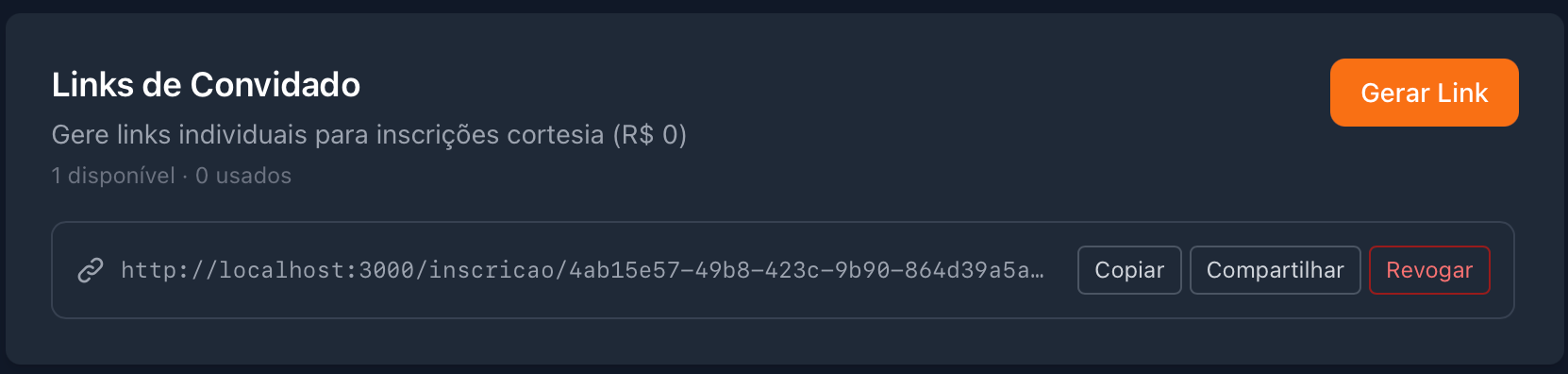
- Cada link só pode ser usado uma vez
- A inscrição aparece na lista com o badge "Cortesia"
- Cortesias não possuem opção de reembolso (não houve pagamento)
Backup e inscrições
As inscrições online não fazem parte do backup. Elas ficam armazenadas exclusivamente no banco de dados da plataforma, que é a fonte da verdade para dados financeiros.
- Mesmo usuário restaura backup: as inscrições são re-linkadas automaticamente do banco, com status recalculado (confirmado, reembolsado, etc.)
- Outro usuário restaura backup: recebe apenas a estrutura do torneio, sem inscrições — os dados financeiros pertencem à conta original
- Torneio deletado: as inscrições ficam preservadas no banco. Se você restaurar o backup depois, elas voltam automaticamente
12. Compartilhar o torneio MAX
- Em Config → Compartilhar, copie o link público do torneio
- Qualquer pessoa com o link pode visualizar grupos, chaves e resultados em tempo real — somente leitura
- O modo espectador atualiza automaticamente a cada 60 segundos
13. Exportar e backup
- PDF: gera tabelas de jogos, chaves e pódio — ideal para imprimir no local do evento
- Backup (JSON): exporta todos os dados para guardar ou transferir entre dispositivos
- Importar backup: restaura um torneio a partir de um arquivo JSON
14. Travas e restrições
O sistema bloqueia automaticamente determinadas ações para garantir a integridade dos dados.
| Ação | Quando é bloqueada |
|---|---|
| Adicionar participante manualmente | Inscrições online estão ativas |
| Importar participantes | Inscrições online estão ativas |
| Remover participante inscrito online | Sempre bloqueado via interface — use o reembolso na aba de inscrições |
| Editar nome de participante inscrito online | Inscrições ativas (apenas email e telefone são editáveis) |
| Formar grupos ou chaves | Placares já registrados na categoria OU categoria concluída (inscrições ativas exibem aviso de confirmação, mas não bloqueiam) |
| Alterar configuração de jogos de uma categoria | Algum jogo da categoria já foi computado (placar lançado) |
| Alterar tipo da categoria (simples ↔ duplas) | Algum jogo computado OU torneio concluído |
| Limpar categoria | Algum jogo computado OU torneio concluído |
| Reembolsar ou remover inscrição (interface) | Grupo ou chave já foram formados |
| Reabrir uma partida | A próxima partida do mesmo jogador/dupla já foi disputada |
| Qualquer edição de configuração | Torneio marcado como concluído |
Fluxos passo a passo
Guias práticos para cada tipo de torneio.
1. Rei da Praia
Round-robin em 3 fases progressivas, grupos de 4 jogadores. Ver regras completas
- 1Criar torneio — escolha o formato Rei da Praia e dê um nome.
- 2Configurar categorias — adicione as categorias (ex.: Masculino A, Misto B) e ajuste a configuração de jogos de cada uma.
- 3Adicionar participantes — duas opções:
- Manual: use o formulário ou importe por texto. Atribua seeds se necessário.
- Inscrições online MAX: configure vagas, preço e data limite. Os participantes se inscrevem pelo link público. Veja a seção de inscrições online para detalhes.
- 4Formar grupos — com no mínimo 8 participantes por categoria, clique em "Formar [N] Grupos". Os grupos são criados e os jogos gerados automaticamente.
- 5Registrar resultados — no Dashboard, toque em cada partida e preencha o placar.
- 6Avançar para Fase 2 — quando todos os jogos da Fase 1 estiverem concluídos, avance. Os classificados são redistribuídos automaticamente.
- 7Fase 2 e Fase 3 (Final) — repita o processo de registrar resultados e avançar.
- 8Campeão — o 1º lugar da Fase 3 é o campeão. A exportação em PDF fica disponível no plano MAX.
2. Super
Round-robin social em uma única fase. Cada categoria pode ser Individual (rotativas — parceiros mudam a cada rodada, ranking individual) ou Duplas (fixas — duplas cadastradas jogam juntas, ranking por dupla). Um mesmo torneio pode ter categorias de tipos e tamanhos diferentes. Ver regras completas
Configuração inicial
- 1Criar torneio — selecione o formato Super.
- 2Configurar categorias — defina o tipo de cada categoria (Individual ou Duplas) e ajuste a configuração de jogos.
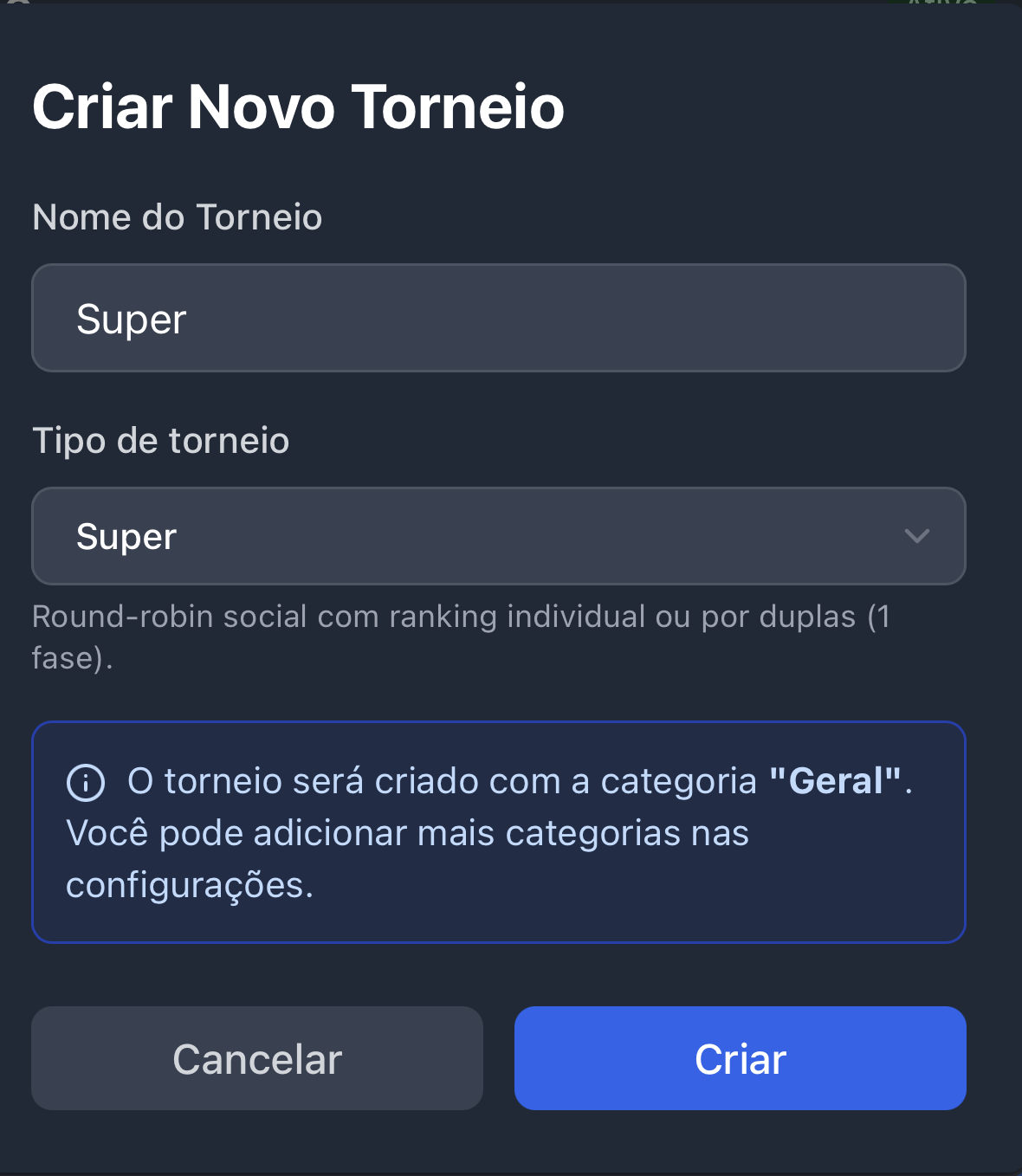
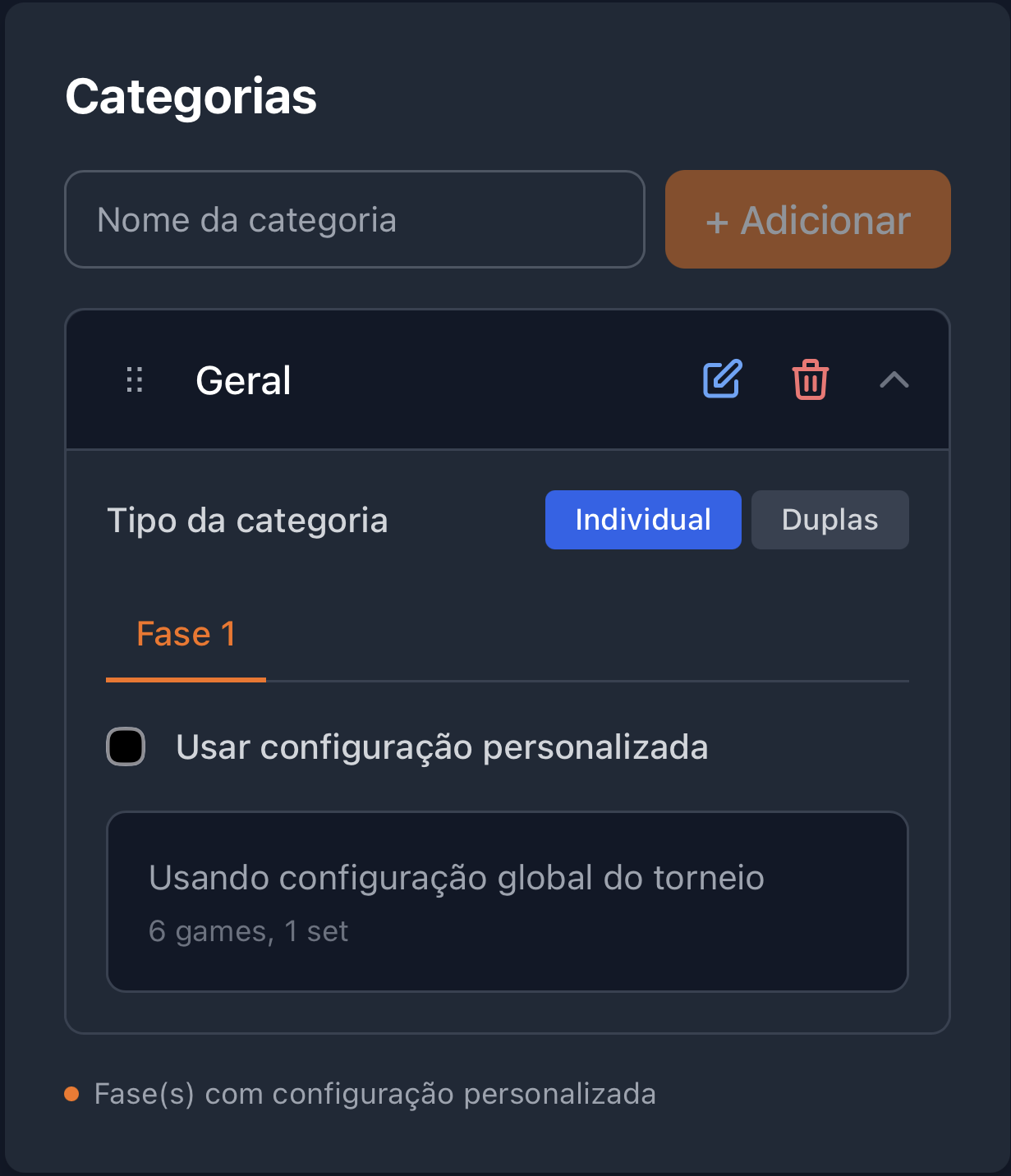
Individual (rotativas)
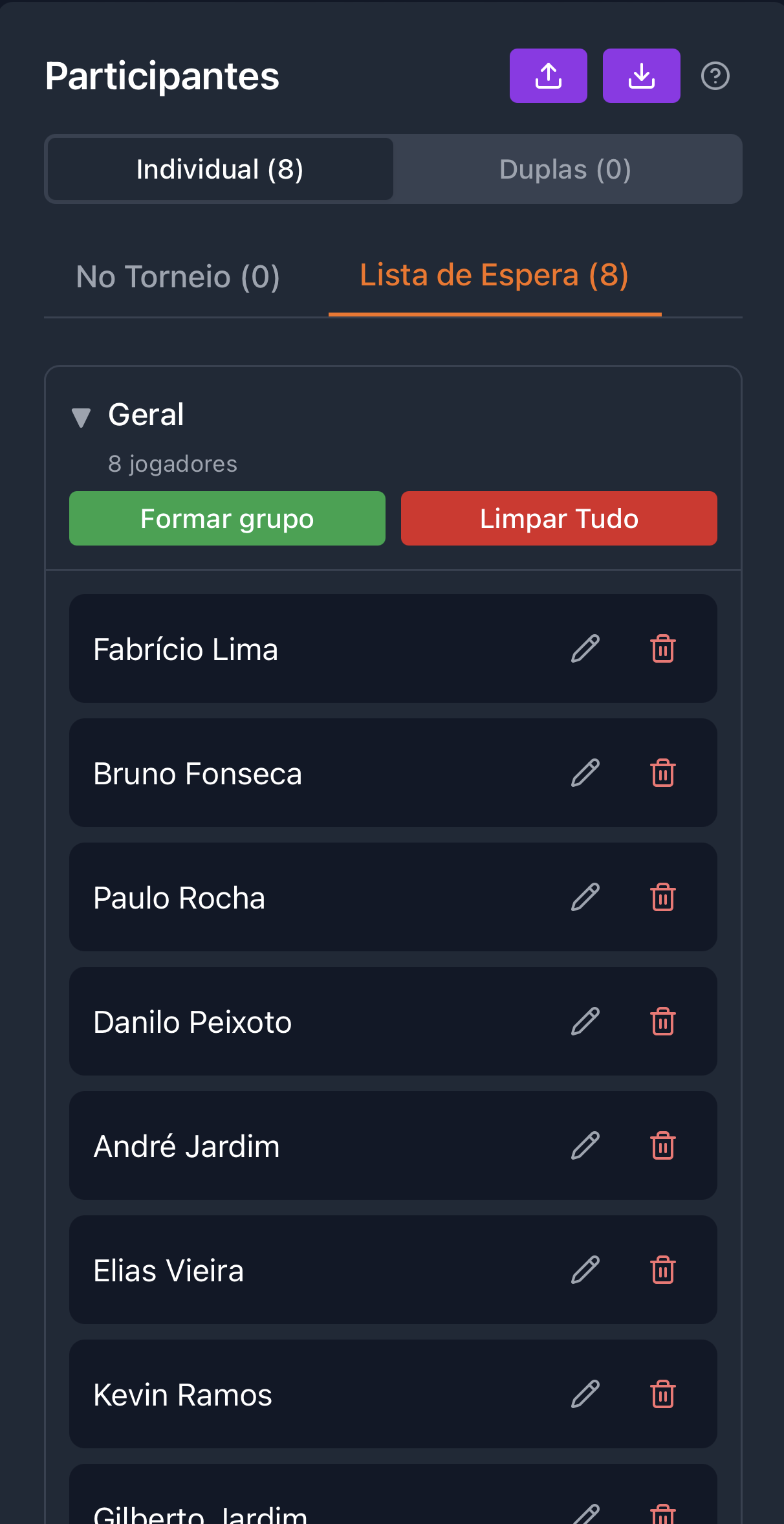
- 3Adicionar jogadores (mínimo 4, múltiplo de 4) — duas opções:
- Manual: use o formulário ou importe por texto.
- Inscrições online MAX: configure vagas, preço e data limite. Os participantes se inscrevem pelo link público. Veja a seção de inscrições online para detalhes.
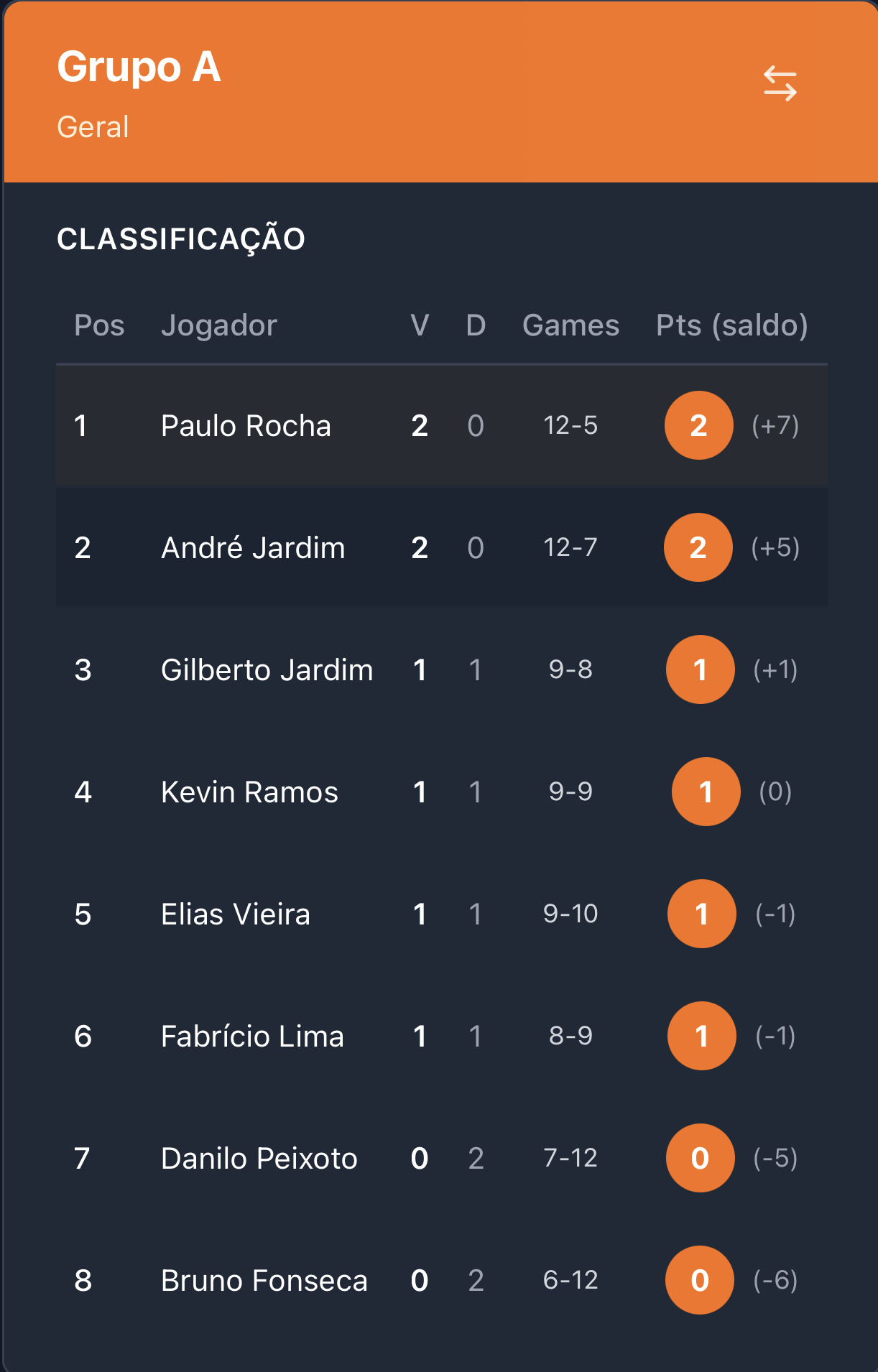
- 4Formar grupo — partidas geradas automaticamente (3 para 4 jogadores, 14 para 8, 33 para 12). Parceiros mudam a cada rodada.
- 5Registrar resultados — no Dashboard, preencha o placar de cada partida. O ranking individual atualiza automaticamente.
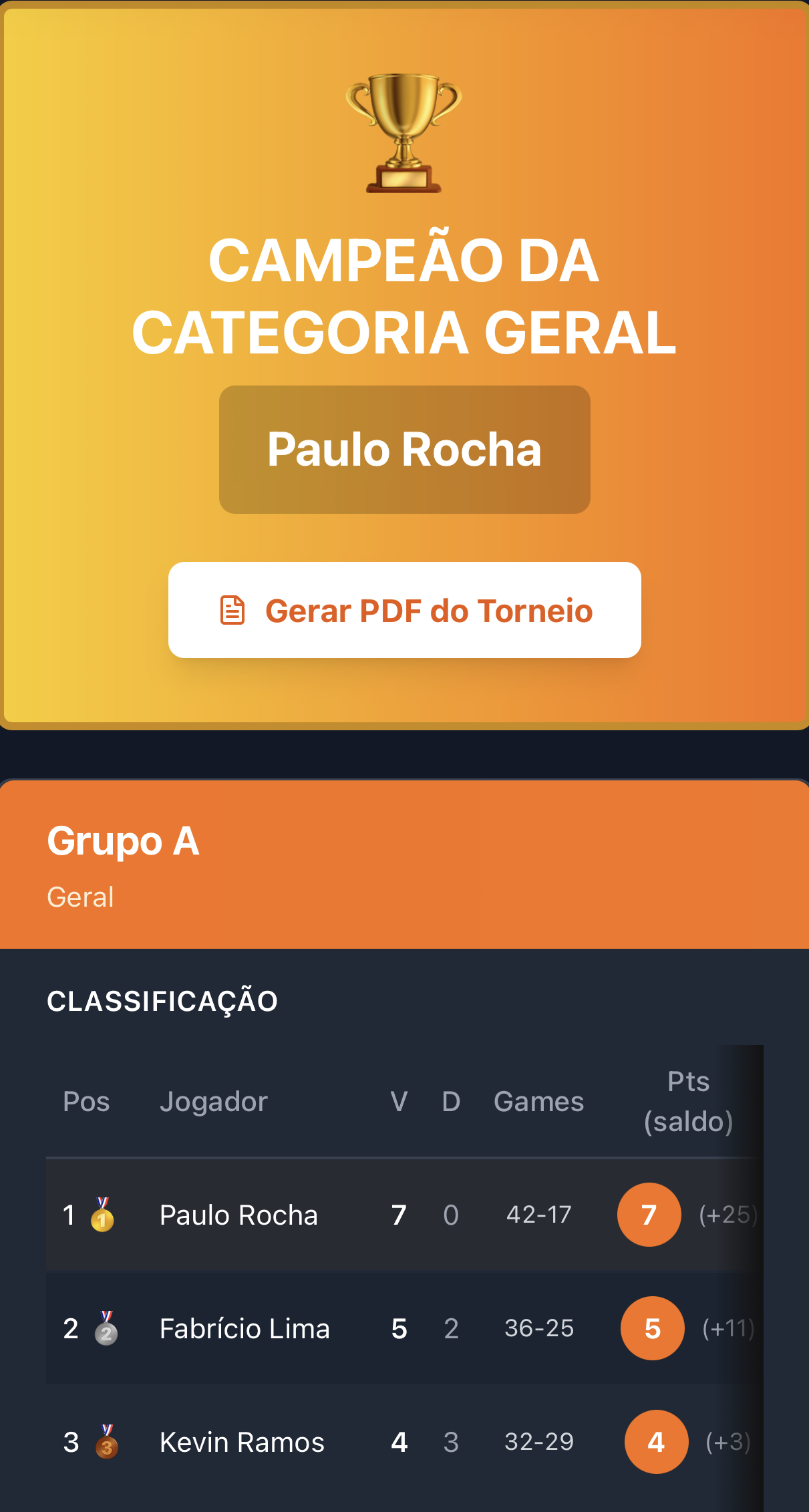
- 6Concluir categoria — o 1º lugar no ranking é o campeão. A exportação em PDF fica disponível no plano MAX.
Duplas (fixas)
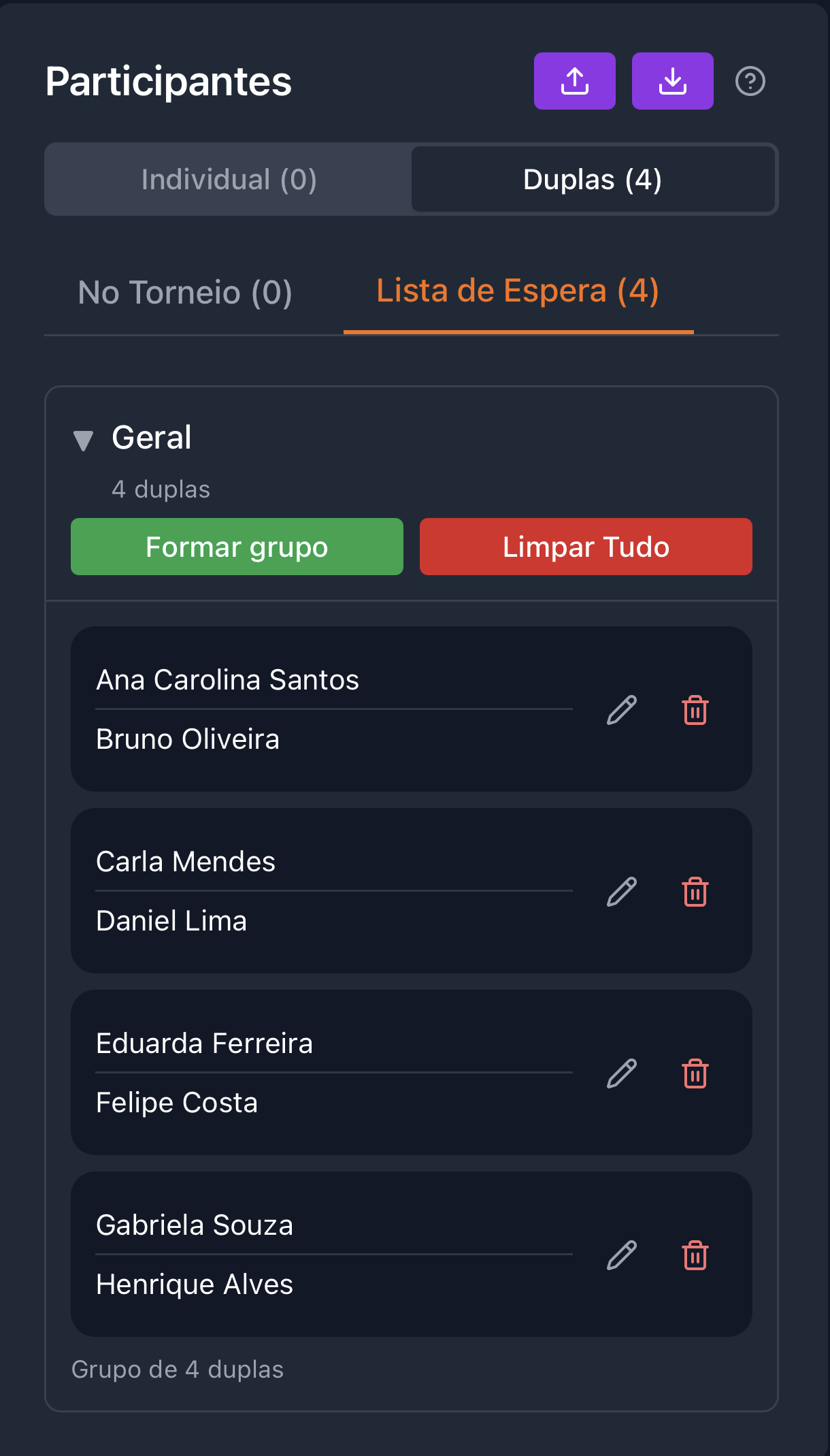
- 3Cadastrar duplas (mínimo 3, máximo 12) — duas opções:
- Manual: preencha os nomes dos dois jogadores de cada dupla.
- Inscrições online MAX: configure vagas, preço e data limite. Veja a seção de inscrições online para detalhes.
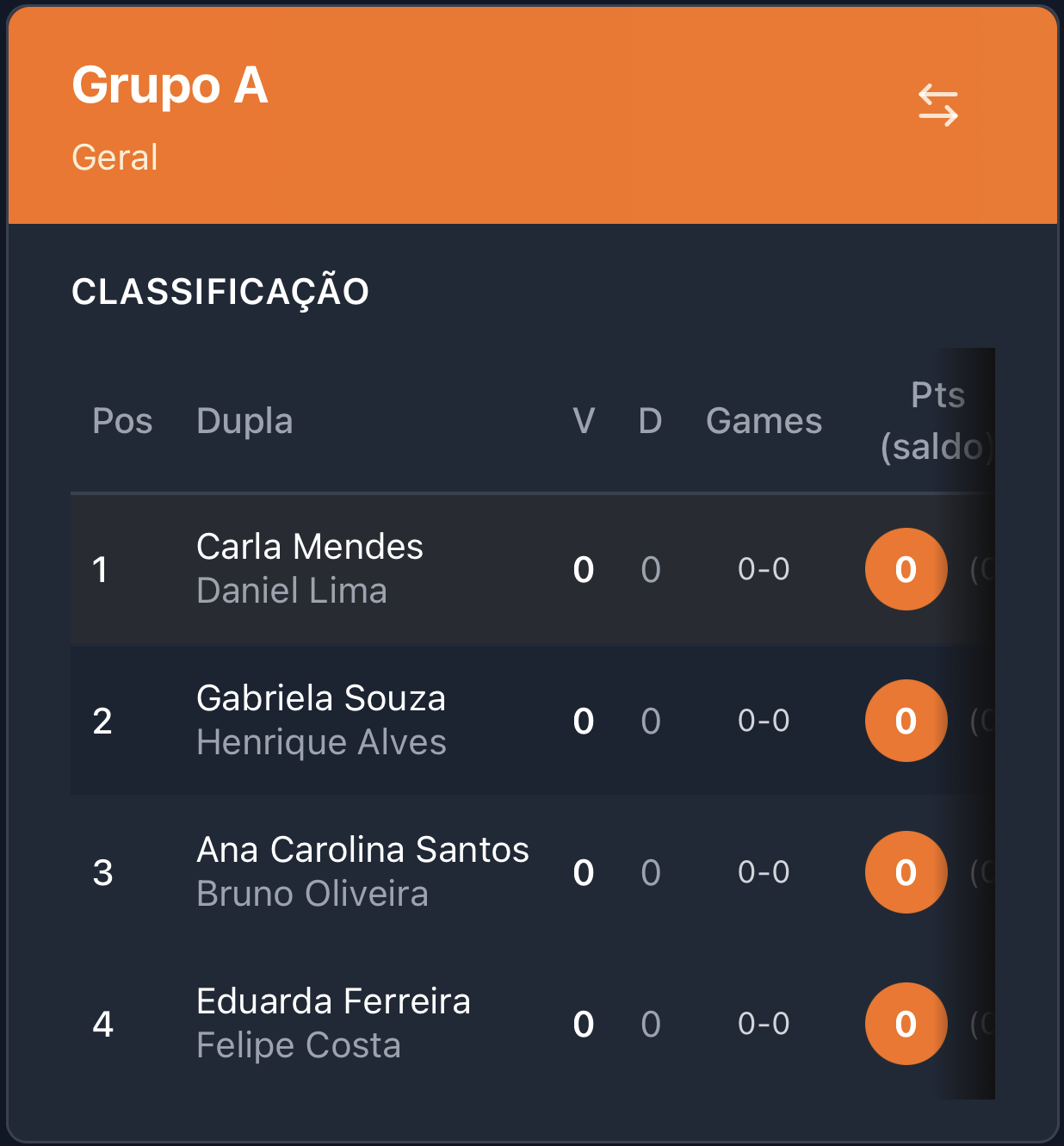
- 4Formar grupo — todas as duplas da espera entram em um único grupo. Jogos dupla vs dupla gerados automaticamente.
- 5Registrar resultados — no Dashboard, preencha o placar de cada jogo. O ranking por dupla atualiza automaticamente.
- 6Concluir categoria — a dupla em 1º lugar no ranking é campeã. A exportação em PDF fica disponível no plano MAX.
3. Chaves eliminatórias
Cada categoria é uma chave eliminatória individual — Simples ou Duplas. Suporta 4, 8, 16, 32 ou 64 participantes por categoria. Ver regras completas
- 1Criar torneio — formato Chaves eliminatórias.
- 2Configurar categorias — defina o tipo (Simples ou Duplas) e ajuste a configuração de jogos de cada uma.
- 3Adicionar participantes — duas opções:
- Manual: adicione pelo menos o número mínimo para a chave desejada (ex.: 8 para chave de 8). Atribua seeds se necessário.
- Inscrições online MAX: configure vagas, preço e data limite. Em categorias de Duplas, participantes informam o parceiro desejado no formulário. Veja a seção de inscrições online para detalhes.
- 4Formar chave — clique em "Formar Chave". A chave é gerada com byes automáticos se necessário.
- 5Registrar resultados por rodada — preencha os placares no Dashboard. Os classificados avançam automaticamente.
- 6Campeão — vencedor da final. A exportação em PDF fica disponível no plano MAX.
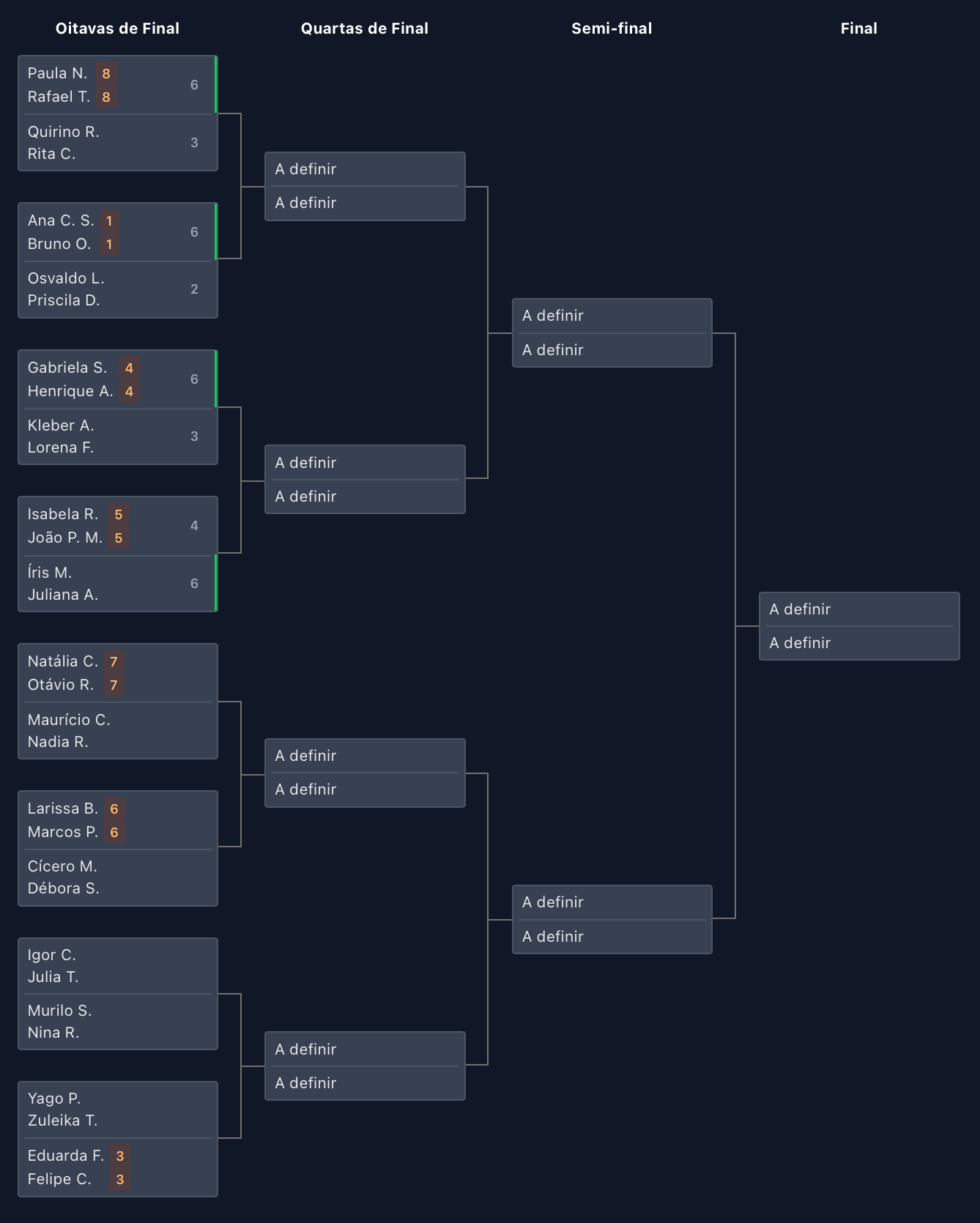
4. Copa
Formato que combina Fase de Grupos (round-robin) com Fase Eliminatória (mata-mata). Cada categoria pode ser Simples (1v1) ou Duplas (dupla vs dupla). Suporta de 1 a 8 grupos (3 a 32 participantes). Ver regras completas
Configuração inicial
- 1Criar torneio — selecione o formato Copa.
- 2Configurar categorias — defina o tipo de cada categoria (Simples ou Duplas) e ajuste a configuração de jogos. A Copa permite configs diferentes para Fase de Grupos e Eliminatórias.
- 3Adicionar participantes — duas opções:
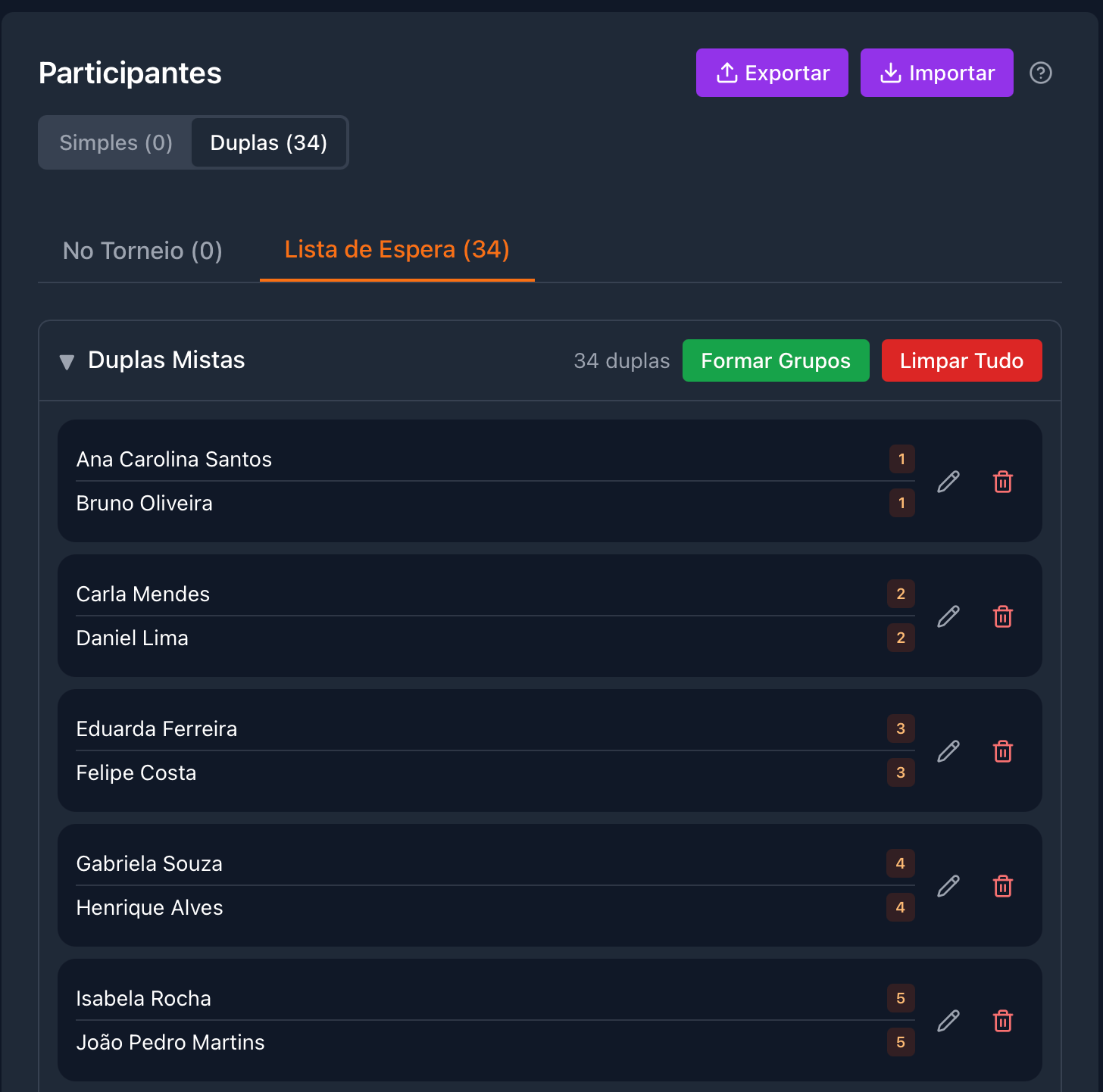
- Manual: adicione jogadores (simples) ou duplas diretamente na lista de espera.
- Inscrições online MAX: configure vagas, preço e data limite. Os participantes se inscrevem pelo link público e aparecem automaticamente na lista. Veja a seção de inscrições online para detalhes.
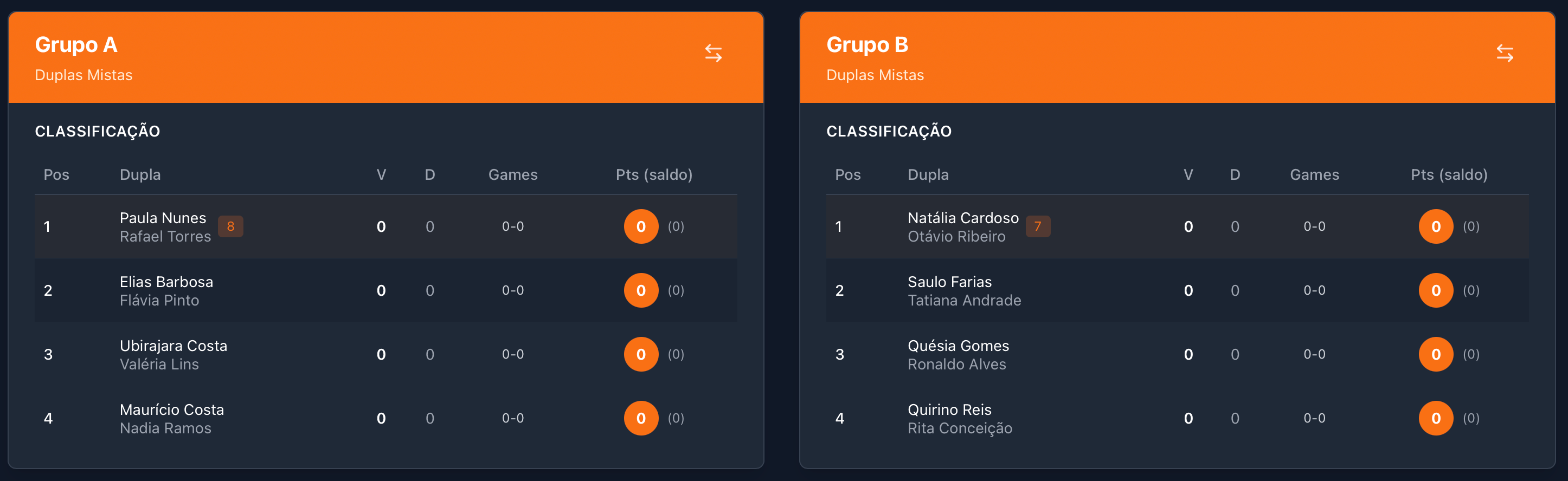
- 4Formar grupos — clique em "Formar Grupos". Os participantes são distribuídos em grupos de 3 ou 4, com seeds espalhados uniformemente.
Fase de Grupos
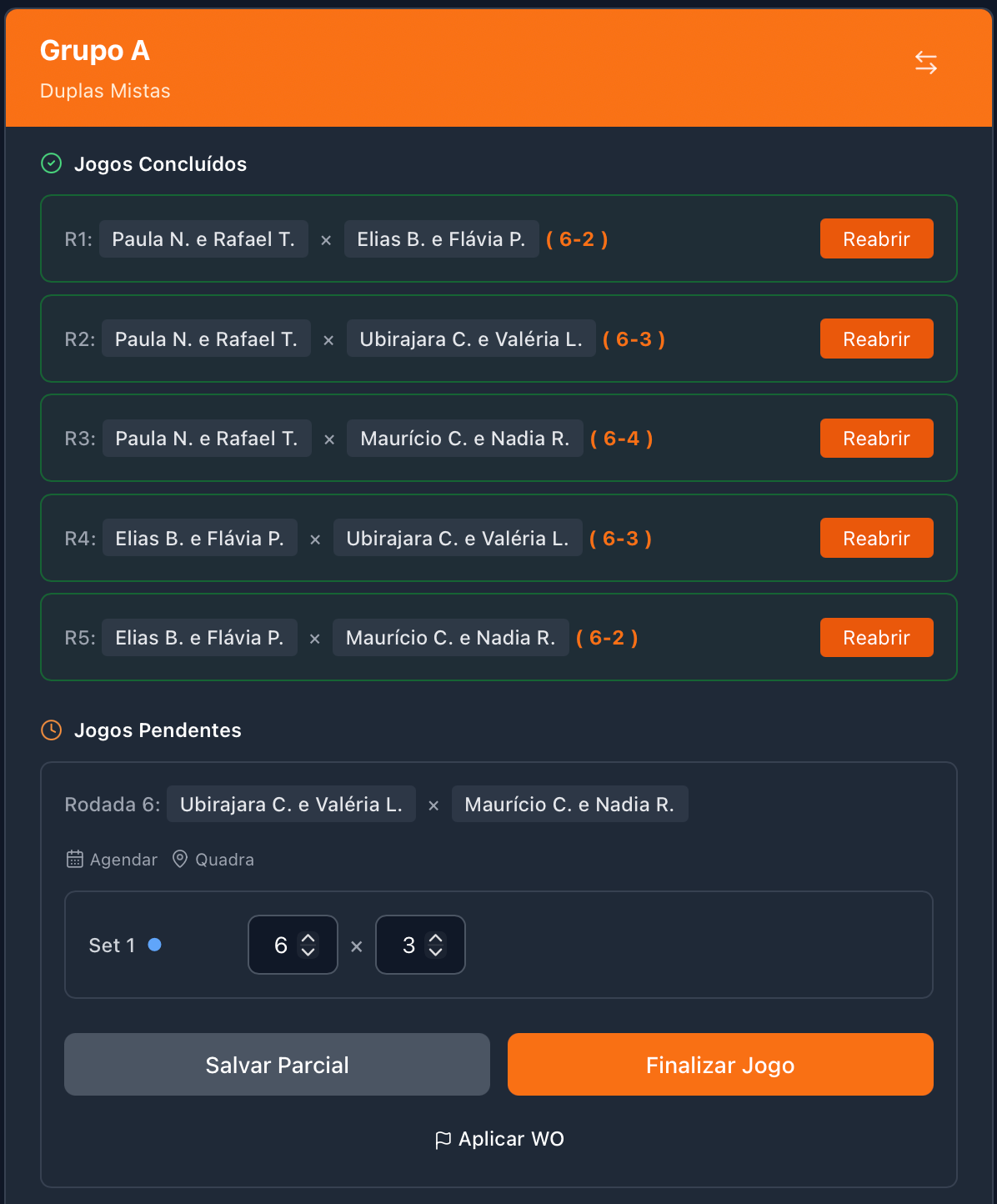
- 5Registrar resultados — no Dashboard, selecione a categoria e preencha os placares das partidas. Grupos de 4 têm 6 partidas e grupos de 3 têm 3 partidas (todos contra todos).
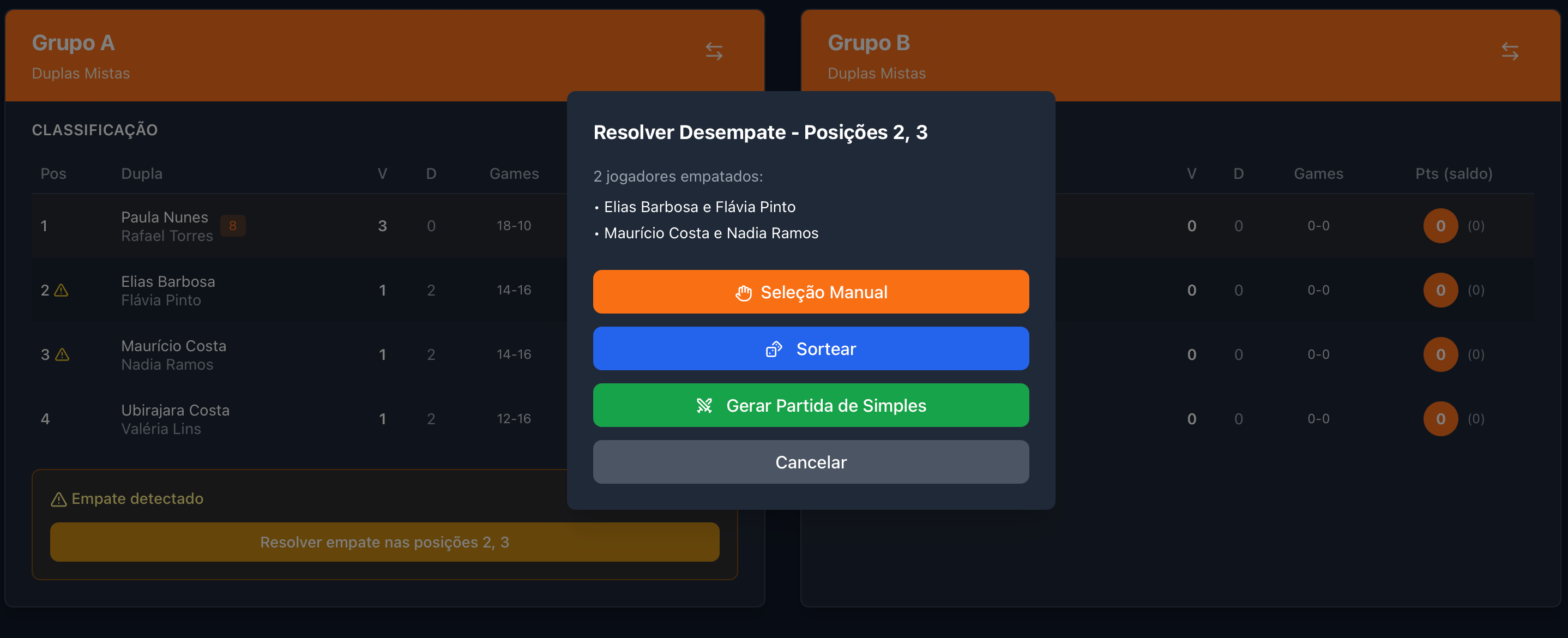
- 6Resolver desempates — se houver empate na classificação, o sistema avisa. Use seleção manual, sorteio ou partida extra para resolver.
Transição para Eliminatórias
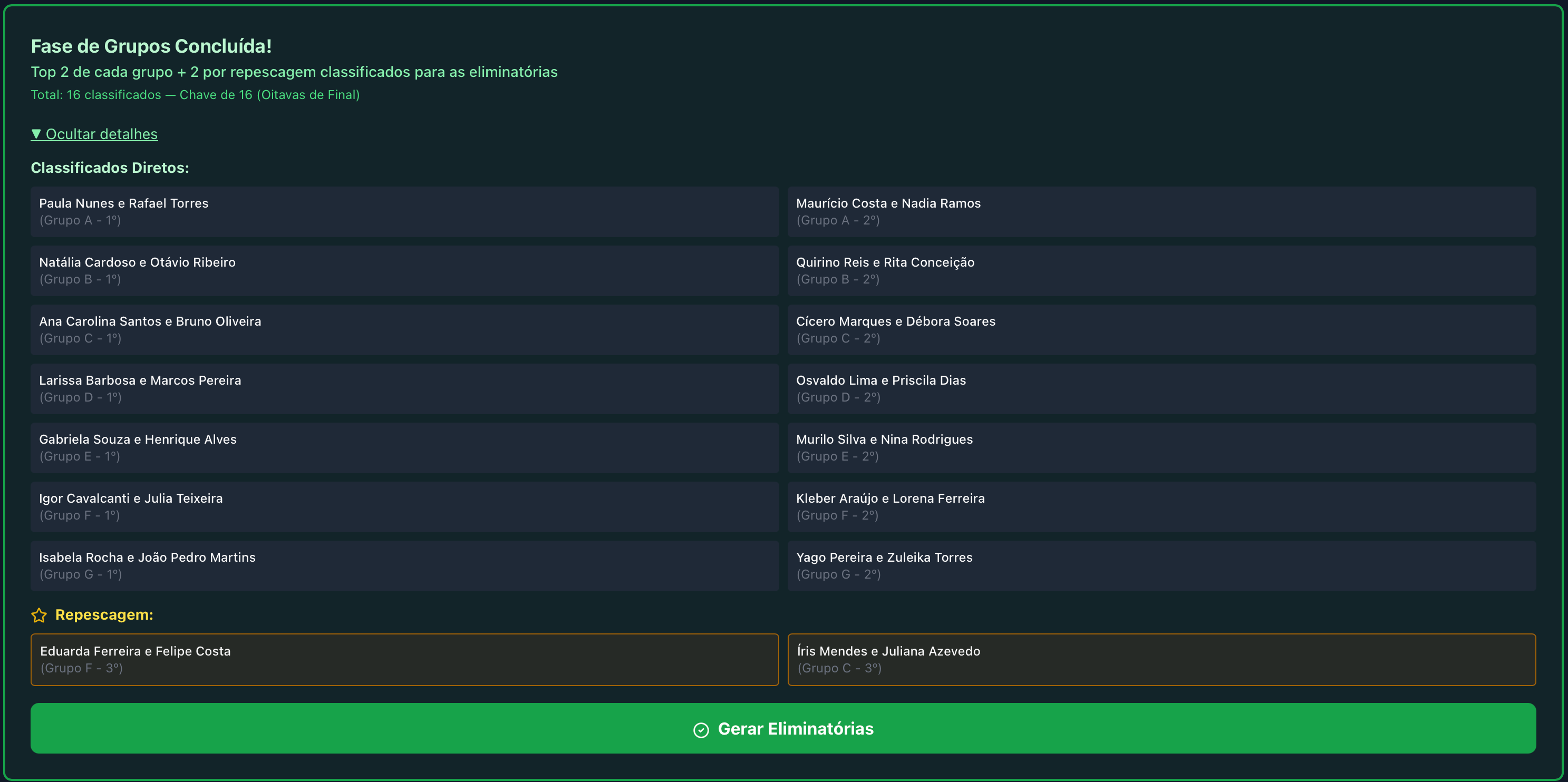
- 7Verificar classificados — quando todos os grupos da categoria estiverem completos, um card de transição aparece mostrando os classificados: 1ºs e 2ºs colocados de cada grupo, e melhores 3ºs se necessário.
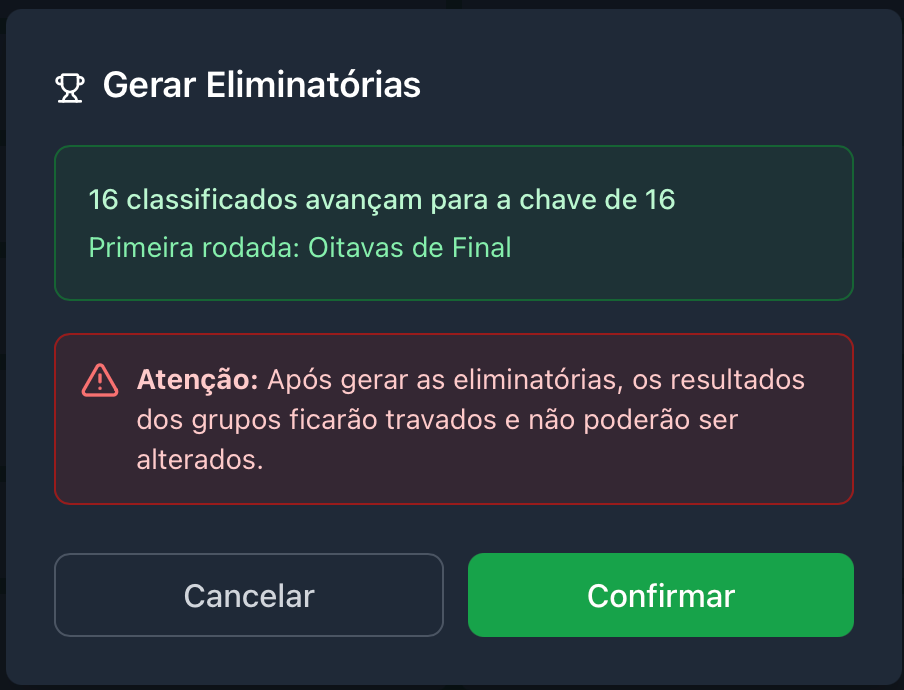
- 8Gerar eliminatórias — confirme para gerar a chave. O chaveamento segue o cruzamento clássico (1ºs vs 2ºs de outros grupos). Após gerar, os resultados dos grupos ficam travados.
Fase Eliminatória
- 9Registrar resultados das rodadas — preencha os placares. Conclua cada rodada para liberar a próxima.
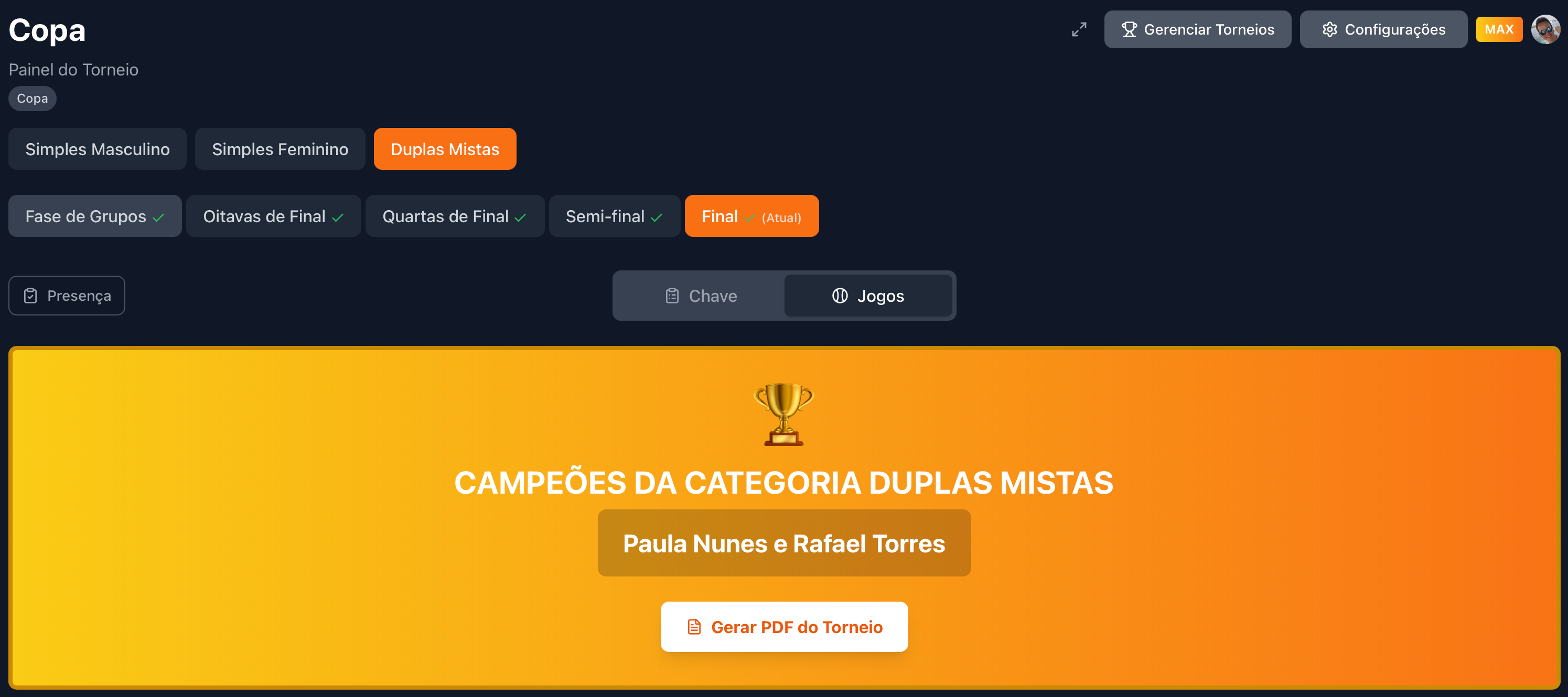
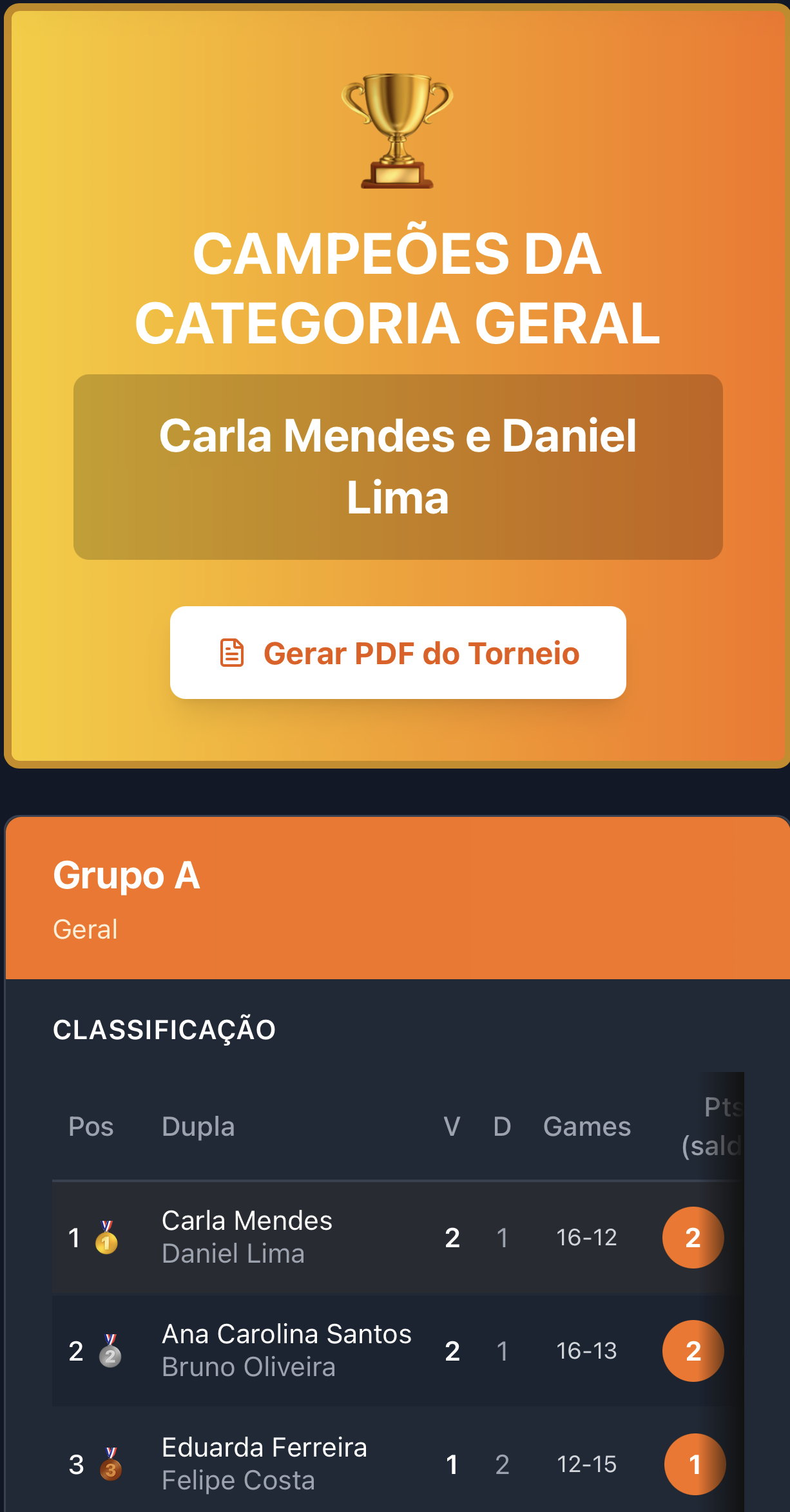
- 10Concluir categoria — após a final, conclua a categoria. O campeão é exibido no banner. A exportação em PDF fica disponível no plano MAX.